PDF 转换
如何将 PDF 转换为可编辑的 PowerPoint 演示文稿
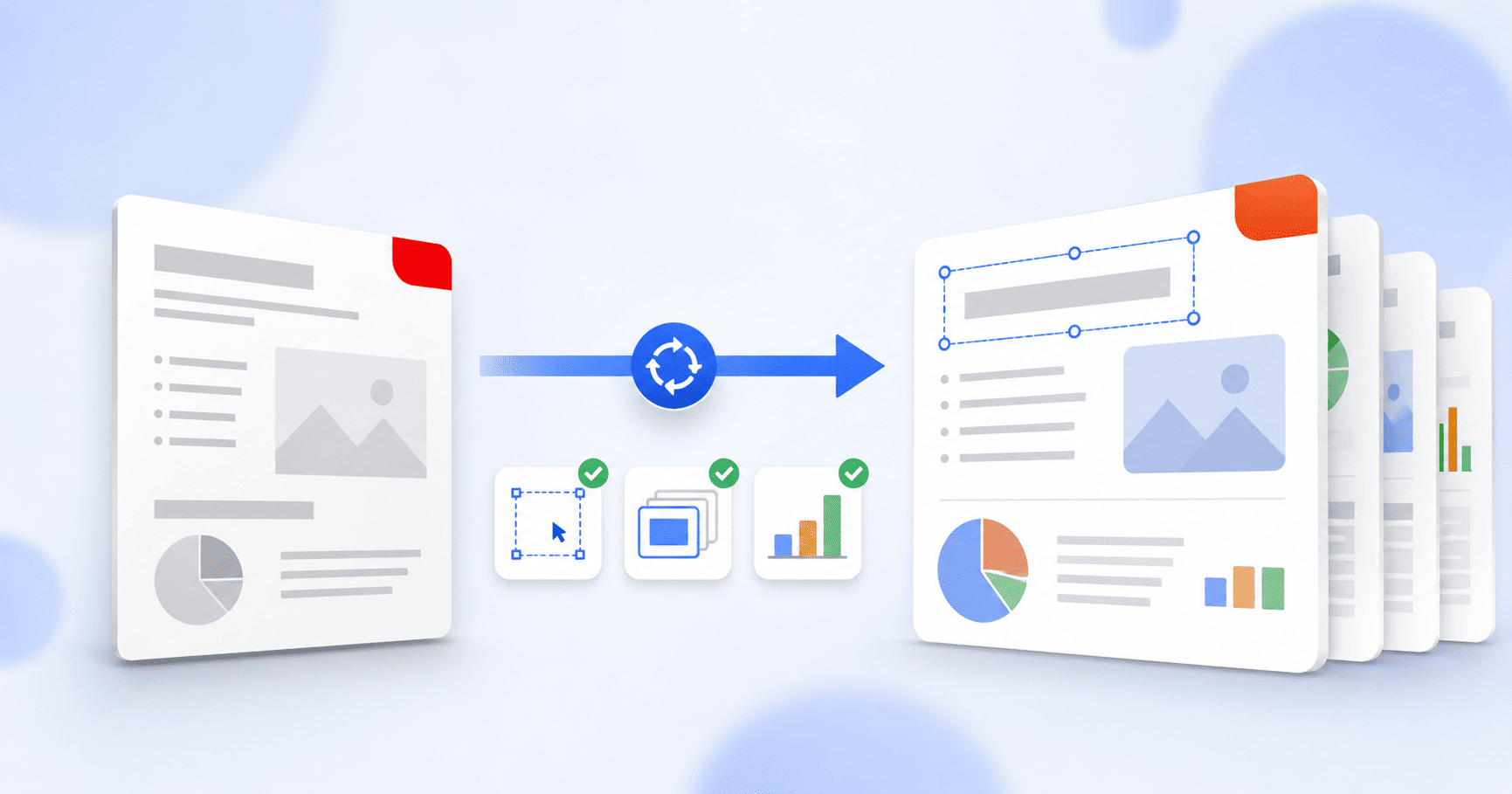
要将 PDF 转换为 PowerPoint,请将 PDF 上传至 PDF 转 PowerPoint 转换器,运行转换,然后下载可编辑的 .pptx 文件。每个 PDF 页面都会变为一张幻灯片,这样您就能获得可以在 PowerPoint 中打开并编辑的演示文稿,而不是扁平的文件。这在 PDF 最初就是演示文稿时效果最好。本指南将详细说明转换过程以及需要检查的事项,确保导出的幻灯片开箱即用。
更新于 2026年8月27日 · 6 分钟阅读
几乎每个人在需要这项功能时都会遇到这种情况:有人给您发送了一份 PDF 格式的演示文稿,或者您很久以前将一份演示文稿导出为了 PDF,而原始文件找不到了。现在您需要修改某张幻灯片,却只能面对一份无法编辑的扁平文档。手动重新制作整套幻灯片绝对是您最不想做的事情。
将 PDF 转回 PowerPoint 可以让您重新获得可编辑的 .pptx 文件。本指南将介绍具体操作方法,同样重要的是,还将说明转换结果的预期,避免您措手不及。
您实际上在做什么:解除演示文稿的“扁平化”
了解 PDF 转 PowerPoint 的实质会很有帮助。人们转换为 PowerPoint 的大多数 PDF 内部最初都是 PowerPoint 演示文稿。有人制作了演示文稿并导出为 PDF 以便分享,这就将可编辑的幻灯片“扁平化”成了固定页面。转回 PowerPoint 是尝试逆转这一扁平化过程,其效果很大程度上取决于 PDF 的原始形态。
- 如果 PDF 是从演示文稿导出的,它的页面就已经具备了正确的比例(16:9 或 4:3),并且可以转换为整洁、符合演示文稿规格的幻灯片。
- 如果 PDF 是报告或文档(A4 或 Letter),它的页面是长而竖直的,因此转换出的每张幻灯片也是竖向的。这不是 Bug,转换器是在忠实地将每个页面转换为一张幻灯片。
一步步将 PDF 转换为 PowerPoint
- 1
打开 PDF 转 PowerPoint 工具
前往 PDF 转 PowerPoint 转换器。它直接在浏览器中运行,无需安装,无需登录,生成的输出没有任何水印。
- 2
添加您的 PDF
点击“选择 PDF 文件”或将 PDF 拖放到页面中。如果有多个文件需要转换,您可以一次添加多个到队列中。
- 3
选择转换选项
选择最适合您文件的转换选项。如果您希望演示文稿尽可能保持原貌,高级(Premium)选项能够最大程度地保留布局。您还可以选择为输出文件命名。
- 4
转换
点击“将 PDF 转换为 PowerPoint”,等待几秒钟,每个页面都会被转换为一张幻灯片。
- 5
下载 PPTX 文件
下载制作完成的 .pptx 文件,并在 PowerPoint、Google Slides 或 Keynote 中打开即可开始编辑。
转换后的演示文稿需要检查什么
在 PowerPoint 中打开转换结果,并在完全依赖它之前浏览一遍。转换很难做到 100% 像素级完美,知道从哪里着手检查可以避免您在演示过程中遇到尴尬:
- 每张幻灯片的形状是否正确?纵向 PDF 是否导致生成了需要调整尺寸的竖向幻灯片?
- 文本是否成功转换为可重新输入的编辑文本框,而不是扁平的图片?
- 字体是否接近原版?是否有部分文本恢复成了默认字体?
- 是否有段落被不妥地拆分到了不同的文本框中?
- 图片和图表的位置是否大致准确?
既然演示文稿已经是可编辑状态,进行微调就非常迅速了——这正是进行转换的根本目的。这就是 .pptx 文件与初始 PDF 文件的区别。
当必须完好保留格式时
如果您的演示文稿设计非常复杂,且需要排版尽可能保持原样,那么转换选项的选择最为关键。我们专门准备了一份关于如何在不丢失格式的情况下将 PDF 转换为 PowerPoint 的指南,深入探讨了页面比例、文本拆分以及复杂幻灯片的预期处理。如果您最看重格式还原度,请配合阅读该指南。
关于扫描版 PDF 的注意事项
有一种特殊情况的表现有所不同:扫描版 PDF。扫描件本质上是页面的图片,因此没有真正的文本可以放入可编辑的文本框中,您获得的将是由图片组成的幻灯片,无法重新输入文字。如果您需要从扫描件中提取可编辑文本,请先通过 OCR 工具 识别文本,然后再转换结果。
总结
将 PDF 转换为 PowerPoint 可以将扁平文档还原为可编辑的演示文稿,一页对应一张幻灯片。当 PDF 最初来自演示文稿时效果最佳;纵向报告转换后会生成竖向幻灯片,您可能需要重新调整其尺寸。完成转换后,只需快速浏览并在 PowerPoint 中直接修正细节即可。对于扫描文件,请先使用 OCR 识别,以便生成可编辑文本。
常见问题解答
如何将 PDF 转换为 PowerPoint?
打开 PDF 转 PowerPoint 转换器,添加 PDF,运行转换,然后下载 .pptx 文件。在 PDFEquips 的 PDF 转 PowerPoint 工具中,全过程在浏览器中运行,无需登录且无水印。每个 PDF 页面都会变为一张可编辑的幻灯片,您可以在 PowerPoint、Google Slides 或 Keynote 中打开。
转换后的 PowerPoint 文件可以编辑吗?
可以。输出文件是标准的 .pptx 格式,您可以像编辑其他演示文稿一样进行修改:更改文本、移动元素和更新图片。文本转换为可编辑文本框的整洁程度取决于原始 PDF,因此建议仔细检查一遍。
为什么我的幻灯片是纵向长条形而不是宽屏的?
因为转换器会将 PDF 的每个页面转换为一张幻灯片,并继承该页面的形状。如果您的 PDF 是 A4 或 Letter 规格的文档,其页面为纵向,因此生成的幻灯片也会是竖向的。您随后可以在 PowerPoint 的“设计”>“幻灯片大小”下重新调整尺寸,不过需要重新排版内容。
我可以将扫描的 PDF 转换为 PowerPoint 吗?
不能直接转换为可编辑的幻灯片。扫描件是没有真实文本的图像,因此您只会获得由图像构成的幻灯片。请先将扫描件通过 OCR 工具处理,将图像转换为识别出的文本,然后再转换为 PowerPoint。
PPT 和 PPTX 有什么区别?
PPTX 是现代 PowerPoint 格式,适用于当前版本的 PowerPoint、Google Slides 和 Keynote;而 PPT 是旧版的历史格式。如今的转换操作会生成 PPTX 文件,这也是在当前任何软件中进行编辑所需的格式。
我需要安装任何软件吗?
不需要。PDF 转 PowerPoint 转换器完全在浏览器中运行,无需下载任何内容,也不需要创建账号即可开始使用。