Conversion de PDF
Comment convertir un PDF en une présentation PowerPoint modifiable
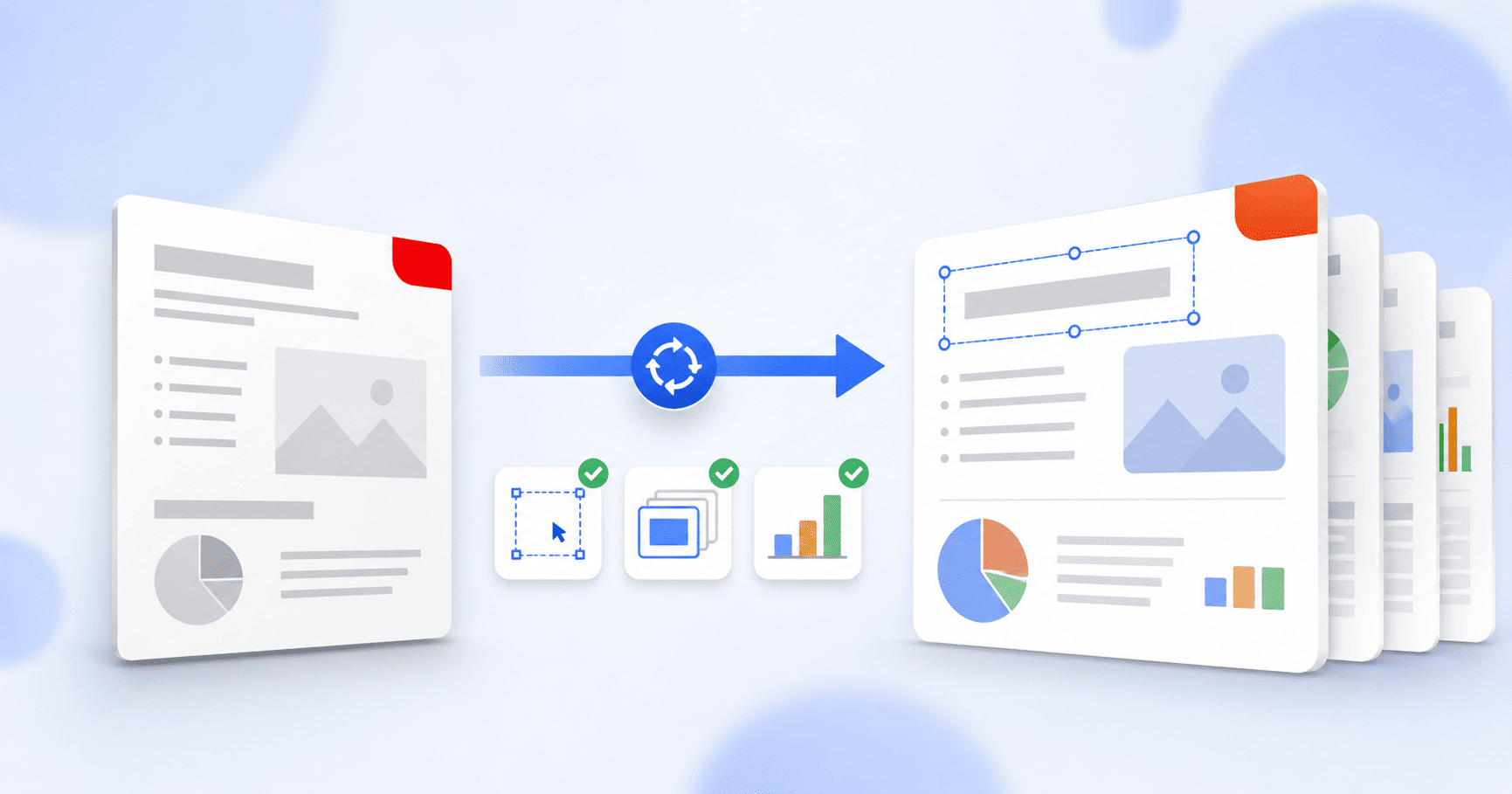
Pour convertir un PDF en PowerPoint, téléversez votre PDF dans un convertisseur PDF vers PowerPoint, lancez la conversion et téléchargez un fichier .pptx modifiable. Chaque page du PDF devient une diapositive, vous obtenez ainsi une présentation que vous pouvez ouvrir et modifier dans PowerPoint plutôt qu'un document figé. Cela fonctionne mieux lorsque le PDF était initialement une présentation, et ce guide vous explique la conversion et ce qu'il faut vérifier pour que vos diapositives soient utilisables.
Actualizado 27 août 2026 · 6 min de lectura
C'est une situation que presque tout le monde rencontre lorsqu'il a besoin de ceci : quelqu'un vous a envoyé une présentation au format PDF, ou vous en avez exporté une en PDF il y a longtemps et le fichier original a disparu. Maintenant, vous devez modifier une diapositive, et vous vous retrouvez face à un document figé que vous ne pouvez pas modifier. Refaire toute la présentation à la main est la dernière chose que vous avez envie de faire.
Convertir le PDF de nouveau en PowerPoint vous redonne un fichier .pptx modifiable. Ce guide explique comment procéder, et tout aussi important, à quoi s'attendre du résultat pour éviter les mauvaises surprises.
Ce que vous faites réellement : « dé-figer » une présentation
Il est utile de comprendre ce qu'est réellement une conversion de PDF vers PowerPoint. La plupart des PDF que les gens convertissent en PowerPoint ont commencé leur vie en tant que fichiers PowerPoint. Quelqu'un a créé une présentation et l'a exportée en PDF pour la partager, ce qui a figé (aplati) les diapositives modifiables en pages fixes. La conversion inverse est une tentative d'annuler cette opération, et son efficacité dépend principalement de la nature initiale du PDF.
- Si le PDF a été exporté à partir d'une présentation, ses pages ont déjà la bonne forme (16:9 ou 4:3) et il se convertit en une présentation propre aux dimensions adaptées.
- Si le PDF est un rapport ou un document (A4 ou Lettre), ses pages sont hautes et au format portrait. Chaque diapositive ressortira donc également au format portrait. Ce n'est pas un bug, le convertisseur transforme fidèlement chaque page en une diapositive.
Convertir votre PDF en PowerPoint, étape par étape
- 1
Ouvrez l'outil PDF vers PowerPoint
Rendez-vous sur le convertisseur PDF vers PowerPoint. Il fonctionne dans votre navigateur, sans installation, sans inscription et sans filigrane sur le résultat.
- 2
Ajoutez votre PDF
Cliquez sur Sélectionner des fichiers PDF ou glissez-déposez votre PDF sur la page. Vous pouvez en mettre plusieurs en file d'attente si vous en avez plusieurs à convertir.
- 3
Choisissez votre option de conversion
Choisissez l'option qui convient à votre fichier. Pour une présentation dont vous souhaitez conserver au maximum l'apparence originale, l'option de conversion Premium (Premium) préserve le mieux la mise en page. Vous pouvez, si vous le souhaitez, nommer le fichier de sortie.
- 4
Convertissez
Cliquez sur Convertir PDF en PowerPoint et patientez quelques secondes pendant que chaque page est transformée en diapositive.
- 5
Téléchargez votre PPTX
Téléchargez le fichier .pptx finalisé et ouvrez-le dans PowerPoint, Google Slides ou Keynote, prêt à être modifié.
Ce qu'il faut vérifier dans la présentation convertie
Ouvrez le résultat dans PowerPoint et parcourez-le avant de vous y fier les yeux fermés. Une conversion est rarement parfaite au pixel près, et savoir où regarder vous évitera une mauvaise surprise en pleine présentation :
- Chaque diapositive a-elle la bonne forme, ou un PDF portrait a-t-il généré des diapositives portrait que vous devez redimensionner ?
- Le texte s'est-il transformé en zones de texte modifiables que vous pouvez retaper, plutôt qu'en images figées ?
- Les polices sont-elles proches de l'original, ou certaines ont-elles été remplacées par une police par défaut ?
- Y a-t-il des paragraphes maladroitement coupés entre plusieurs zones de texte ?
- Les images et les graphiques sont-ils à peu près à la bonne place ?
Les petites corrections sont désormais rapides puisque la présentation est modifiable, ce qui est le but même de la conversion. C'est toute la différence entre un fichier .pptx et le PDF de départ.
Quand la mise en forme doit absolument être préservée
Si votre présentation est très travaillée graphiquement et que vous avez besoin que la mise en page soit la plus intacte possible, le choix de l'option de conversion est primordial. Il existe un guide dédié sur comment convertir un PDF en PowerPoint sans perdre la mise en forme qui approfondit les proportions de page, le fractionnement du texte et ce à quoi s'attendre avec des diapositives complexes. Si la fidélité de la mise en forme est votre priorité, lisez ce guide en complément de celui-ci.
Un mot sur les PDF scannés
Un cas précis se comporte différemment : le PDF scanné. Une numérisation est l'image d'une page, il n'y a donc pas de vrai texte à placer dans des zones de texte modifiables, et vous obtiendrez des diapositives composées d'images que vous ne pourrez pas retaper. Si vous avez besoin de texte modifiable à partir d'un scan, passez-le d'abord par notre outil OCR pour reconnaître le texte, puis convertissez le résultat.
En résumé
Convertir un PDF en PowerPoint retransforme un document figé en une présentation modifiable, à raison d'une diapositive par page. Cela fonctionne mieux lorsque le PDF provient initialement d'une présentation ; un rapport au format portrait donnera des diapositives portrait que vous voudrez peut-être redimensionner. Convertissez, puis parcourez le résultat et corrigez les petits détails directement dans PowerPoint. Pour les fichiers scannés, utilisez d'abord l'OCR afin que le texte devienne modifiable.
Preguntas frecuentes
Comment convertir un PDF en PowerPoint ?
Ouvrez un convertisseur PDF vers PowerPoint, ajoutez votre PDF, lancez la conversion et téléchargez le fichier .pptx. L'outil PDF vers PowerPoint de PDFEquips s'exécute dans votre navigateur sans inscription ni filigrane. Chaque page du PDF devient une diapositive modifiable que vous pouvez ouvrir dans PowerPoint, Google Slides ou Keynote.
Le fichier PowerPoint converti sera-t-il modifiable ?
Oui. Le fichier obtenu est un .pptx standard que vous pouvez modifier comme n'importe quelle autre présentation : modifier le texte, déplacer des éléments et mettre à jour des images. La propreté avec laquelle le texte est converti en zones modifiables dépend du PDF original, il est donc conseillé de vérifier rapidement le résultat.
Pourquoi mes diapositives sont-elles hautes et en mode portrait au lieu d'être larges ?
Parce qu'un convertisseur transforme chaque page du PDF en une diapositive et hérite du format de cette page. Si votre PDF était un document A4 ou Lettre, ses pages sont en mode portrait, et les diapositives le seront aussi. Vous pouvez redimensionner la présentation par la suite dans PowerPoint sous l'onglet Conception > Taille des diapositives, bien qu'il faudra sans doute repositionner le contenu.
Puis-je convertir un PDF scanné en PowerPoint ?
Pas directement en diapositives modifiables. Une numérisation est une image sans texte réel, vous obtiendriez donc des diapositives constituées d'images. Passez d'abord le scan par un outil OCR pour transformer l'image en texte reconnu, puis convertissez le résultat en PowerPoint.
Quelle est la différence entre PPT et PPTX ?
Le PPTX est le format PowerPoint moderne utilisé par les versions actuelles de PowerPoint, Google Slides et Keynote ; le PPT est l'ancien format historique. Aujourd'hui, une conversion produit un fichier PPTX, ce qui est le format idéal pour l'édition dans n'importe quelle application moderne.
Dois-je installer un logiciel ?
Non. Le convertisseur PDF vers PowerPoint fonctionne entièrement dans votre navigateur, sans rien à télécharger ni compte requis pour commencer.