PDF कनवर्ट करना
PDF को संपादित करने योग्य PowerPoint डेक में कैसे बदलें
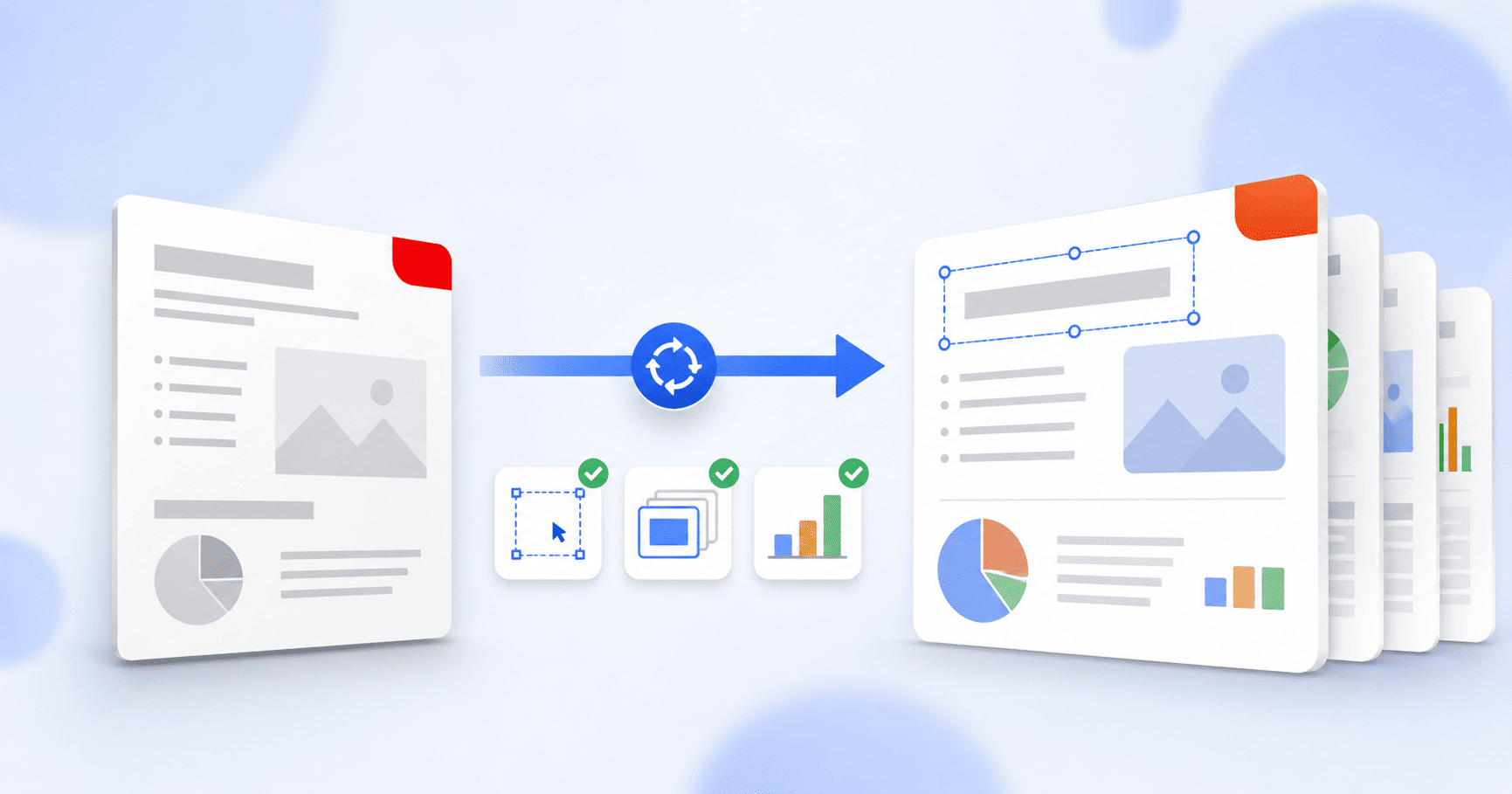
PDF को PowerPoint में कनवर्ट करने के लिए, अपना PDF एक PDF-से-PowerPoint कनवर्टर में अपलोड करें, रूपांतरण चलाएं, और एक संपादित करने योग्य .pptx डाउनलोड करें। प्रत्येक PDF पृष्ठ एक स्लाइड बन जाता है, इसलिए आपको एक ऐसा डेक मिलता है जिसे आप एक सपाट (flat) दस्तावेज़ के बजाय PowerPoint में खोल सकते हैं और संपादित कर सकते हैं। यह सबसे अच्छा तब काम करता है जब PDF मूल रूप से एक प्रेजेंटेशन था, और यह मार्गदर्शिका रूपांतरण प्रक्रिया और यह जांचने के बारे में बताती है कि स्लाइड उपयोग के लिए सही तरीके से कैसे निकलें।
अपडेट किया गया 27 अगस्त 2026 · 6 मिनट की रीडिंग
यहाँ वह स्थिति है जिसमें लगभग हर कोई होता है जब उन्हें इसकी आवश्यकता होती है: किसी ने आपको PDF के रूप में एक स्लाइड डेक भेजा है, या आपने बहुत पहले एक को PDF में निर्यात किया था और मूल फ़ाइल अब खो चुकी है। अब आपको एक स्लाइड बदलनी है, और आप एक ऐसे सपाट दस्तावेज़ को देख रहे हैं जिसे आप संपादित नहीं कर सकते। पूरे डेक को मैन्युअल रूप से फिर से बनाना आखिरी काम होगा जो आप करना चाहेंगे।
PDF को वापस PowerPoint में कनवर्ट करने से आपको फिर से एक संपादित करने योग्य .pptx मिल जाता है। यह मार्गदर्शिका बताती है कि इसे कैसे करना है, और यह भी उतना ही महत्वपूर्ण है कि परिणाम से क्या उम्मीद की जाए ताकि आपको कोई आश्चर्य न हो।
आप वास्तव में क्या कर रहे हैं: एक डेक को अन-फ्लैट (un-flatten) करना
यह समझने में मदद करता है कि PDF-से-PowerPoint रूपांतरण वास्तव में क्या है। अधिकांश PDF जिन्हें लोग PowerPoint में कनवर्ट करते हैं, वे मूल रूप से PowerPoint के रूप में ही शुरू हुए थे। किसी ने एक डेक बनाया और इसे साझा करने के लिए PDF में निर्यात किया, जिसने संपादित करने योग्य स्लाइडों को निश्चित (fixed) पृष्ठों में सपाट कर दिया। वापस कनवर्ट करना उस सपाटपन को उलटने का एक प्रयास है, और यह कितना अच्छा होता है यह इस बात पर निर्भर करता है कि PDF मूल रूप से क्या था।
- यदि PDF को किसी प्रेजेंटेशन से निर्यात किया गया था, तो उसके पृष्ठ पहले से ही सही आकार (16:9 या 4:3) के होते हैं और यह एक साफ-सुथरे, प्रेजेंटेशन-आकार के डेक में कनवर्ट हो जाता है।
- यदि PDF एक रिपोर्ट या दस्तावेज़ है (A4 या लेटर), तो इसके पृष्ठ लंबे और पोर्ट्रेट होते हैं, इसलिए हर स्लाइड भी लंबी और पोर्ट्रेट ही निकलती है। यह कोई बग नहीं है, कनवर्टर ईमानदारी से प्रत्येक पृष्ठ को एक स्लाइड में बदल रहा है।
अपने PDF को PowerPoint में कनवर्ट करना, चरण दर चरण
- 1
PDF से PowerPoint टूल खोलें
PDF से PowerPoint कनवर्टर पर जाएं। यह आपके ब्राउज़र में चलता है, इसमें कोई इंस्टॉलेशन, कोई लॉगिन नहीं है और परिणाम पर कोई वॉटरमार्क नहीं है।
- 2
अपना PDF जोड़ें
'PDF फ़ाइलें चुनें' पर क्लिक करें या अपने PDF को पृष्ठ पर खींचें। यदि आपके पास कनवर्ट करने के लिए कई फ़ाइलें हैं, तो आप एक से अधिक कतार में लगा सकते हैं।
- 3
अपना रूपांतरण विकल्प चुनें
वह रूपांतरण चुनें जो आपकी फ़ाइल के अनुकूल हो। उस डेक के लिए जिसे आप मूल जैसा ही रखना चाहते हैं, प्रीमियम (Premium) विकल्प लेआउट को संरक्षित करने के लिए सबसे अच्छा काम करता है। वैकल्पिक रूप से, आउटपुट फ़ाइल को एक नाम दें।
- 4
कनवर्ट करें
'PDF को PowerPoint में कनवर्ट करें' पर क्लिक करें और कुछ सेकंड प्रतीक्षा करें जबकि प्रत्येक पृष्ठ को एक स्लाइड में बदल दिया जाता है।
- 5
अपना PPTX डाउनलोड करें
तैयार .pptx डाउनलोड करें और इसे PowerPoint, Google Slides या Keynote में खोलें, जो संपादित करने के लिए तैयार है।
कनवर्ट किए गए डेक में क्या जाँचना है
परिणाम को PowerPoint में खोलें और इस पर भरोसा करने से पहले इसके पृष्ठों को देखें। एक रूपांतरण शायद ही कभी पिक्सेल-परफेक्ट (pixel-perfect) होता है, और यह जानना कि कहाँ देखना है, आपको प्रेजेंटेशन के बीच में किसी आश्चर्य से बचाता है:
- क्या प्रत्येक स्लाइड सही आकार की है, या क्या किसी पोर्ट्रेट PDF ने आपको पोर्ट्रेट स्लाइड दी हैं जिन्हें आपको फिर से आकार देने की आवश्यकता है?
- क्या टेक्स्ट चपटी छवियों के बजाय संपादन योग्य टेक्स्ट बॉक्स के रूप में आया है जिसे आप फिर से टाइप कर सकते हैं?
- क्या फ़ॉन्ट मूल के करीब हैं, या कुछ डिफ़ॉल्ट पर वापस आ गए हैं?
- क्या कोई पैराग्राफ टेक्स्ट बॉक्स में अजीब तरह से विभाजित हो गया?
- क्या चित्र और चार्ट लगभग सही स्थिति में हैं?
छोटे सुधार अब जल्दी हो जाते हैं क्योंकि डेक संपादित करने योग्य है, जो कनवर्ट करने का पूरा कारण है। यही .pptx और उस PDF के बीच का अंतर है जिससे आपने शुरुआत की थी।
जब फ़ॉर्मेटिंग को हर हाल में बचाए रखना हो
यदि आपका डेक डिज़ाइन-हैवी है और आपको लेआउट को यथासंभव सुरक्षित रखने की आवश्यकता है, तो रूपांतरण विकल्प का चुनाव सबसे ज्यादा मायने रखता है। फ़ॉर्मेटिंग खोए बिना PDF को PowerPoint में कनवर्ट करने पर एक समर्पित मार्गदर्शिका है जो पृष्ठ के अनुपात, विभाजित पाठ और जटिल स्लाइडों से क्या उम्मीद की जाए, इस पर गहराई से चर्चा करती है। यदि फ़ॉर्मेटिंग निष्ठा (fidelity) आपकी प्राथमिकता है, तो इस मार्गदर्शिका के साथ उसे भी पढ़ें।
स्कैन किए गए PDF पर एक नोट
एक मामला अलग तरह से व्यवहार करता है: एक स्कैन किया गया PDF। स्कैन किसी पृष्ठ की एक छवि (image) है, इसलिए संपादन योग्य टेक्स्ट बॉक्स में रखने के लिए कोई वास्तविक टेक्स्ट नहीं होता है, और आपको ऐसे चित्रों से बनी स्लाइड मिलेंगी जिन्हें आप फिर से टाइप नहीं कर सकते। यदि आपको स्कैन से संपादन योग्य टेक्स्ट चाहिए, तो टेक्स्ट को पहचानने के लिए पहले इसे OCR के माध्यम से चलाएं, फिर परिणाम को कनवर्ट करें।
संक्षेप में
PDF को PowerPoint में कनवर्ट करने से एक सपाट दस्तावेज़ वापस एक संपादन योग्य डेक में बदल जाता है, प्रति पृष्ठ एक स्लाइड। यह तब सबसे अच्छा काम करता है जब PDF शुरुआत से ही एक प्रेजेंटेशन से आया हो; एक पोर्ट्रेट रिपोर्ट आपको पोर्ट्रेट स्लाइड देगी जिन्हें आप फिर से आकार देना चाह सकते हैं। कनवर्ट करें, फिर परिणाम के पृष्ठों को देखें और सीधे PowerPoint में कुछ भी छोटा-मोटा ठीक करें। स्कैन की गई फ़ाइलों के लिए, पहले OCR चलाएँ ताकि टेक्स्ट संपादन योग्य रूप में आ जाए।
अक्सर पूछे जाने वाले प्रश्न
मैं PDF को PowerPoint में कैसे कनवर्ट करूँ?
एक PDF-से-PowerPoint कनवर्टर खोलें, अपना PDF जोड़ें, रूपांतरण चलाएं, और .pptx डाउनलोड करें। PDFEquips के PDF से PowerPoint टूल पर यह आपके ब्राउज़र में चलता है जिसमें कोई लॉगिन और कोई वॉटरमार्क नहीं होता है। प्रत्येक PDF पृष्ठ एक संपादन योग्य स्लाइड बन जाता है जिसे आप PowerPoint, Google Slides या Keynote में खोल सकते हैं।
क्या कनवर्ट किया गया PowerPoint संपादन योग्य होगा?
हाँ। आउटपुट एक मानक .pptx है जिसे आप किसी भी अन्य डेक की तरह संपादित कर सकते हैं: टेक्स्ट बदलें, तत्वों को स्थानांतरित करें और छवियों को अपडेट करें। पाठ संपादन योग्य बक्सों के रूप में कितनी सफाई से आता है, यह मूल PDF पर निर्भर करता है, इसलिए परिणाम के पृष्ठों को एक बार पलटना उचित है।
मेरी स्लाइड वाइडस्क्रीन के बजाय लंबी और पोर्ट्रेट क्यों हैं?
क्योंकि एक कनवर्टर प्रत्येक PDF पृष्ठ को एक स्लाइड में बदल देता है, और यह उस पृष्ठ के आकार को विरासत में प्राप्त करता है। यदि आपका PDF A4 या लेटर दस्तावेज़ था, तो उसके पृष्ठ पोर्ट्रेट होते हैं, इसलिए स्लाइड भी वैसी ही होती हैं। आप बाद में PowerPoint में Design और Slide Size के अंतर्गत डेक को नया आकार दे सकते हैं, हालाँकि सामग्री को फिर से व्यवस्थित करने की आवश्यकता होगी।
क्या मैं स्कैन किए गए PDF को PowerPoint में कनवर्ट कर सकता हूँ?
सीधे संपादन योग्य स्लाइड में नहीं। स्कैन एक ऐसी छवि है जिसमें कोई वास्तविक पाठ नहीं होता है, इसलिए आपको चित्रों से बनी स्लाइड मिलेंगी। छवि को मान्यता प्राप्त पाठ में बदलने के लिए पहले स्कैन को OCR के माध्यम से चलाएं, फिर परिणाम को PowerPoint में कनवर्ट करें।
PPT और PPTX में क्या अंतर है?
PPTX आधुनिक PowerPoint प्रारूप है जिसका उपयोग PowerPoint, Google Slides और Keynote के वर्तमान संस्करणों द्वारा किया जाता है; PPT पुराना लेगेसी प्रारूप है। आज का रूपांतरण PPTX बनाता है, जो आप किसी भी वर्तमान ऐप में संपादन के लिए चाहते हैं।
क्या मुझे कुछ भी इंस्टॉल करने की आवश्यकता है?
नहीं। PDF से PowerPoint कनवर्टर पूरी तरह से आपके ब्राउज़र में चलता है, इसमें डाउनलोड करने के लिए कुछ भी नहीं है और शुरू करने के लिए किसी खाते की आवश्यकता नहीं है।