PDF कनवर्ट करना
बिना फॉर्मेटिंग खोए PDF को Word में कैसे बदलें
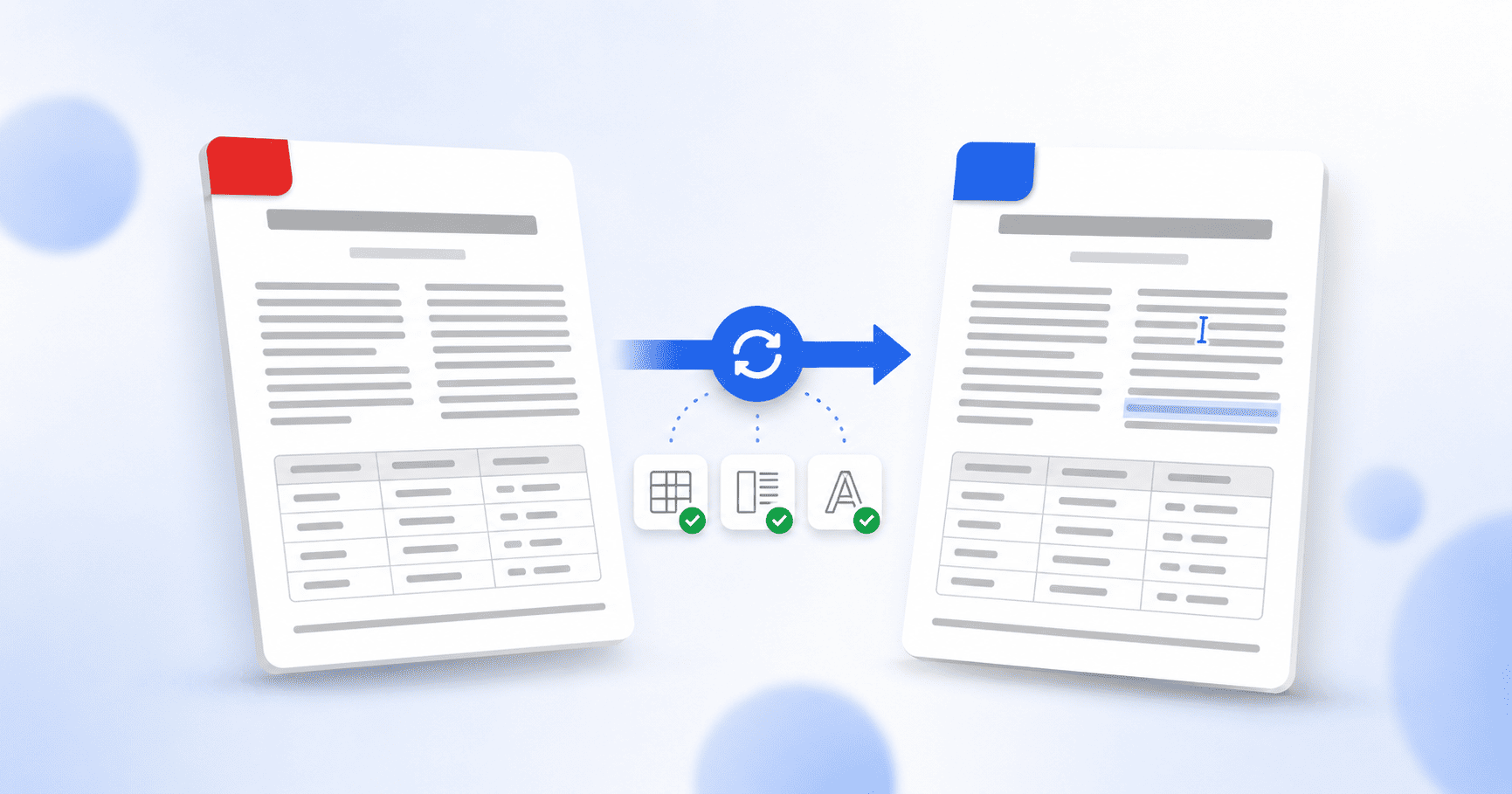
बिना फॉर्मेटिंग खोए PDF को Word में बदलने के लिए, लेआउट-सचेत (layout-aware) कनवर्टर का उपयोग करें जो टेक्स्ट को खाली पेज पर फेंकने के बजाय दस्तावेज़ की संरचना को फिर से तैयार करता है। PDF-से-Word टूल में अपना PDF खोलें, फॉर्मेटिंग-संरक्षण विकल्प चुनें, कनवर्ट करें और एक संपादन योग्य .docx डाउनलोड करें। यह फ़ॉन्ट, टेबल, इमेज और कॉलम को उनकी जगह पर रखता है, जिससे आपको एक ऐसी Word फ़ाइल मिलती है जिसे आप वास्तव में संपादित कर सकते हैं न कि जिसे आपको फिर से बनाना पड़े।
अपडेट किया गया 25 अगस्त 2026 · 7 मिनट की रीडिंग
आपको एक PDF संपादित (edit) करने की आवश्यकता है, इसलिए आप इसे Word में कनवर्ट करते हैं। जो वापस आता है वह तकनीकी रूप से एडिटेबल तो है लेकिन पूरी तरह से अनुपयोगी है: साफ़-सुथरी टेबल अब बिखरे हुए टेक्स्ट में बदल गई है, दो कॉलम सिमटकर एक हो गए हैं, हेडिंग साधारण टेक्स्ट जैसी दिखती हैं, और सभी फ़ॉन्ट रीसेट होकर सामान्य हो गए हैं। अब आप दस्तावेज़ को हाथ से फिर से बना रहे हैं, जिसमें दोबारा टाइप करने से भी अधिक समय लग रहा है।
ऐसा होना ज़रूरी नहीं है। जब आप सही प्रकार के कनवर्टर का उपयोग करते हैं और उस एकमात्र सेटिंग को समझते हैं जो वास्तव में मायने रखती है, तो फॉर्मेटिंग सुरक्षित रहती है। यहाँ तरीका बताया गया है।
PDF को Word में कनवर्ट करने से लेआउट क्यों बिगड़ता है
PDF और Word फ़ाइल दो विपरीत विचारों पर बनी हैं। Word दस्तावेज़ रीफ्लोएबल (reflowable) होता है: यह सामग्री को पैराग्राफ़, टेबल और स्टाइल के प्रवाह के रूप में संग्रहीत करता है, और लेआउट को खुद व्यवस्थित होने देता है। एक PDF फ़िक्स्ड (fixed) होता है: यह पेज पर टेक्स्ट के प्रत्येक टुकड़े को निर्देशांक (coordinates) के सेट के रूप में संग्रहीत करता है, जिसमें "यह एक पैराग्राफ़ है" या "यह दूसरा कॉलम है" की कोई विश्वसनीय अवधारणा नहीं होती है।
इसलिए एक को दूसरे में कनवर्ट करना कोई साधारण अनुवाद नहीं है। कनवर्टर को पेज पर स्थितियों को देखना होता है और संरचना का अनुमान लगाना होता है: कौन सी लाइनें पैराग्राफ़ बनाती हैं, कौन से बॉक्स टेबल बनाते हैं, एक कॉलम कहाँ समाप्त होता है और अगला कहाँ से शुरू होता है। जब वह अनुमान थोड़ा सा भी गलत होता है, तो लेआउट बिखर जाता है। यही कारण है कि एक ही फ़ाइल एक टूल में पूरी तरह कनवर्ट हो सकती है और दूसरे में खिचड़ी बन सकती है।
सब कुछ तय करने वाली सेटिंग: बेसिक बनाम प्रीमियम (Basic vs Premium)
अधिकांश कनवर्टर एक तेज़, सरल मोड और एक अधिक सावधानीपूर्वक मोड प्रदान करते हैं, और उनके बीच का अंतर ठीक वही फॉर्मेटिंग है जिसकी आपको परवाह है। PDFEquips के PDF से Word टूल पर, उस विकल्प को स्पष्ट रूप से बेसिक (Basic) और प्रीमियम (Premium) के रूप में बताया गया है।
- बेसिक (Basic) सीमित फॉर्मेटिंग के साथ त्वरित रूपांतरण करता है। जब आपको केवल एक साधारण, केवल-टेक्स्ट वाले PDF से टेक्स्ट निकालना हो और आपको इस बात की परवाह न हो कि लेआउट मेल खाता है या नहीं, तो यह सही विकल्प है।
- प्रीमियम (Premium) लेआउट-सचेत (layout-aware) रूपांतरण है। यह मूल फ़ॉन्ट, टेबल, इमेज और संरचना को बनाए रखने के लिए काम करता है, ताकि Word फ़ाइल PDF की तरह ही दिखे। जब भी दस्तावेज़ में सुरक्षा के लिए कोई वास्तविक फॉर्मेटिंग हो, तो यह वह विकल्प है जो आपको चुनना चाहिए।
यदि आपको इस गाइड से एक बात याद रखनी है, तो वह यह है: टेबल, कॉलम या किसी भी ऐसे डिज़ाइन वाले दस्तावेज़ के लिए जिसे आपको बनाए रखने की आवश्यकता है, फॉर्मेटिंग-संरक्षण विकल्प चुनें। गति में अंतर बहुत कम है; बाद में आपके द्वारा की जाने वाली सफाई के समय में अंतर बहुत बड़ा है।
अपने PDF को कनवर्ट करना, चरण दर चरण
- 1
PDF से Word टूल खोलें
PDF से Word कनवर्टर पर जाएं। यह आपके ब्राउज़र में चलता है, इसलिए शुरू करने के लिए कुछ भी इंस्टॉल करने या खाता बनाने की आवश्यकता नहीं है।
- 2
अपना PDF जोड़ें
PDF फ़ाइलें चुनें पर क्लिक करें, या अपनी फ़ाइल को सीधे पेज पर खींचकर छोड़ें (drag and drop करें)। यदि आपके पास कनवर्ट करने के लिए फ़ाइलों का एक बैच है, तो आप एक से अधिक PDF जोड़ सकते हैं।
- 3
प्रीमियम विकल्प चुनें
लेआउट-संरक्षित रूपांतरण के लिए प्रीमियम चुनें। यही आपके फ़ॉन्ट, टेबल और कॉलम को बरकरार रखता है। वैकल्पिक रूप से, आउटपुट फ़ाइल के लिए एक नाम टाइप करें।
- 4
कनवर्ट करें
Word में कनवर्ट करें पर क्लिक करें और टूल को फ़ाइल प्रोसेस करने दें। अधिक जटिल दस्तावेज़ में थोड़ा अधिक समय लगता है, क्योंकि इसमें फिर से बनाने के लिए अधिक संरचना होती है।
- 5
अपनी संपादन योग्य Word फ़ाइल डाउनलोड करें
अंतिम .docx फ़ाइल डाउनलोड करें। यह Microsoft Word, Google Docs और अन्य वर्ड प्रोसेसर में संपादित करने के लिए तैयार खुलती है।
स्कैन किए गए PDF को कनवर्ट करना एक अलग काम है
एक स्थिति ऐसी है जहाँ सबसे अच्छा कनवर्टर भी आपको एक गैर-संपादनीय (non-editable) परिणाम देगा: स्कैन किया गया PDF। स्कैन किया गया दस्तावेज़ टेक्स्ट नहीं होता है, यह पेज की एक तस्वीर होती है। फ़ाइल में ऐसे कोई अक्षर नहीं होते हैं जिन्हें कनवर्टर Word में ले जा सके, बस एक छवि होती है। इसे सामान्य PDF-से-Word रूपांतरण के माध्यम से चलाएं और Word पूरे पेज को एक ऐसी छवि के रूप में मानेगा जिसे आप संपादित नहीं कर सकते।
छूटा हुआ चरण OCR, या ऑप्टिकल कैरेक्टर रिकग्निशन है, जो इमेज से टेक्स्ट को पढ़ता है और इसे वास्तविक, चयन योग्य वर्णों में बदलता है। एक बार जब कोई स्कैन OCR से होकर गुजरता है, तो यह किसी भी सामान्य PDF की तरह Word में कनवर्ट हो जाता है। यदि आपकी फ़ाइल स्कैन की गई है, तो इसे पहले OCR टूल के माध्यम से चलाएं, फिर परिणाम को कनवर्ट करें।
फ़ाइल पर भरोसा करने से पहले एक त्वरित जाँच
यहाँ तक कि एक अच्छा रूपांतरण भी तीस-सेकंड की समीक्षा का हकदार है, खासकर किसी को दस्तावेज़ भेजने से पहले। मूल PDF के बगल में Word फ़ाइल खोलें और उन हिस्सों की जाँच करें जिनके खिसकने की सबसे अधिक संभावना है:
- क्या टेबल में अभी भी उनकी पंक्तियाँ और कॉलम हैं, और प्रत्येक सेल में सही टेक्स्ट है?
- क्या दो-कॉलम या बहु-कॉलम वाले अनुभाग अपने कॉलम में ही रहे?
- क्या हेडर, फूटर और पेज नंबर अभी भी मौजूद हैं?
- क्या फ़ॉन्ट और हेडिंग स्टाइल मेल खाते हैं, या कुछ भी डिफ़ॉल्ट पर बदल गया है?
- क्या इमेज सही स्थानों पर हैं, और टेक्स्ट पर कुछ भी ओवरलैप नहीं हो रहा है?
जो भी छोटी-मोटी गड़बड़ी हुई है, उसे अब सीधे Word में ठीक करना आसान है, जो कि एक संपादन योग्य फ़ाइल होने का पूरा उद्देश्य है। इसे अभी पकड़ने में बस एक पल लगता है; किसी अन्य के पकड़ने के बाद इसे ठीक करना बहुत अधिक महंगा होता है।
संक्षेप में
PDF को Word में कनवर्ट करने से फॉर्मेटिंग बिगड़ जाती है क्योंकि PDF टेक्स्ट कहाँ स्थित है यह संग्रहीत करता है, इसका क्या अर्थ है यह नहीं, इसलिए कनवर्टर को संरचना को नए सिरे से फिर से बनाना पड़ता है। लेआउट-सचेत कनवर्टर का उपयोग करें, फॉर्मेटिंग-संरक्षण विकल्प चुनें, और स्कैन की गई फ़ाइलों को पहले OCR के माध्यम से चलाएं। ऐसा करें, और आपको एक वास्तविक रूप से संपादन योग्य Word दस्तावेज़ मिलेगा जो अभी भी आपके द्वारा शुरू किए गए PDF जैसा ही दिखता है।
अक्सर पूछे जाने वाले प्रश्न
मैं फॉर्मेटिंग खोए बिना PDF को Word में कैसे बदलूँ?
ऐसे कनवर्टर का उपयोग करें जो टेक्स्ट को खाली पेज पर फेंकने के बजाय लेआउट को सुरक्षित रखता है, और इसका फॉर्मेटिंग-संरक्षण विकल्प चुनें। PDFEquips के PDF से Word टूल पर, इसका अर्थ बेसिक के स्थान पर प्रीमियम चुनना है। प्रीमियम फ़ॉन्ट, टेबल, इमेज और कॉलम को उनकी जगह पर रखता है, ताकि Word फ़ाइल मूल PDF की तरह दिखे।
क्या कनवर्ट की गई Word फ़ाइल संपादन योग्य होगी?
हाँ। आउटपुट एक मानक .docx फ़ाइल है जो Microsoft Word, Google Docs और अधिकांश अन्य वर्ड प्रोसेसर में खुलती है। आप टेक्स्ट, टेबल और इमेज को सीधे संपादित कर सकते हैं, जो आमतौर पर पहली जगह में कनवर्ट करने का मुख्य कारण होता है।
मेरा कनवर्ट किया गया Word दस्तावेज़ टूटा हुआ या बिखरा हुआ क्यों दिखता है?
क्योंकि एक PDF पेज पर टेक्स्ट की स्थिति को संग्रहीत करता है न कि उसकी संरचना को, इसलिए कनवर्टर को यह अनुमान लगाना पड़ता है कि पैराग्राफ़, टेबल और कॉलम कहाँ हैं। जब वह अनुमान गलत होता है, तो लेआउट बिगड़ जाता है। लेआउट-सचेत रूपांतरण (प्रीमियम विकल्प) का उपयोग करने से कनवर्टर को संरचना को सही ढंग से फिर से बनाने का सबसे अच्छा अवसर मिलता है।
क्या मैं स्कैन किए गए PDF को Word में कनवर्ट कर सकता हूँ?
सीधे तौर पर नहीं। स्कैन किया गया PDF एक इमेज है, इसलिए कनवर्टर के लिए Word में स्थानांतरित करने के लिए कोई टेक्स्ट नहीं होता है, और आपको एक गैर-संपादनीय तस्वीर मिलेगी। इमेज को वास्तविक टेक्स्ट में बदलने के लिए पहले स्कैन को OCR के माध्यम से चलाएं, फिर उस परिणाम को Word में कनवर्ट करें।
क्या मुझे कोई सॉफ़्टवेयर इंस्टॉल करने की आवश्यकता है?
नहीं। PDF से Word कनवर्टर आपके ब्राउज़र में चलता है। कनवर्ट करना शुरू करने के लिए कुछ भी डाउनलोड करने या खाता बनाने की आवश्यकता नहीं है।
क्या मैं एक बार में एक से अधिक PDF कनवर्ट कर सकता हूँ?
हाँ। आप प्रत्येक को अलग-अलग करने के बजाय कई PDF फ़ाइलें जोड़ सकते हैं और उन्हें एक बार में कनवर्ट कर सकते हैं।