转换 PDF
如何在不丢失格式的情况下将 PDF 转换为 Word
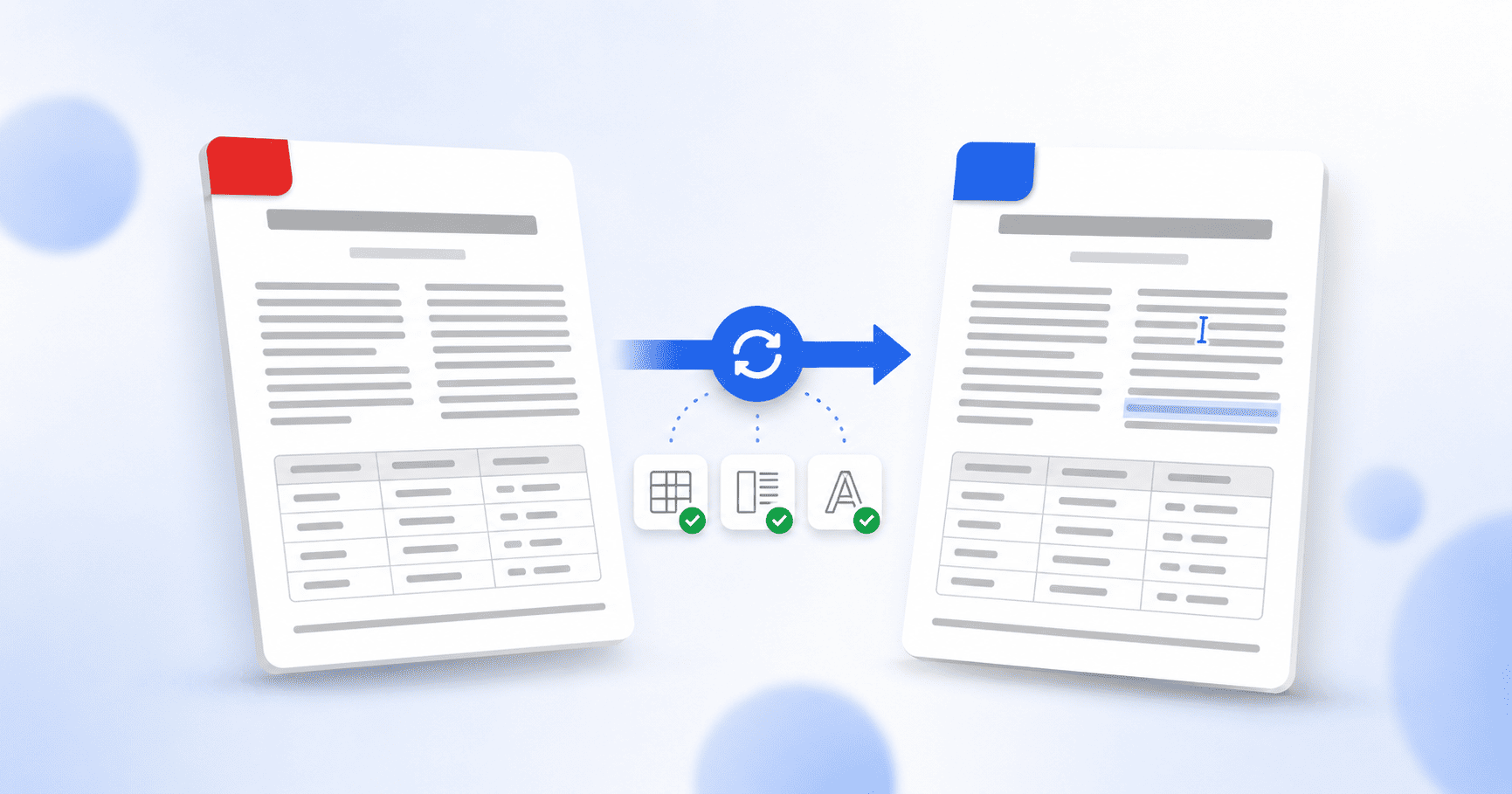
要在不丢失格式的情况下将 PDF 转换为 Word,请使用能感知布局(layout-aware)的转换器,它会重建文档的结构,而不是将文本随意丢入空白页面。在 PDF 转 Word 工具中打开 PDF,选择保留格式选项,进行转换,然后下载可编辑的 .docx 文件。这样可以保持字体、表格、图片和多列排版原封不动,从而得到一份真正可编辑的 Word 文件,而不是一份需要重新排版的文件。
更新于 2026年8月25日 · 7 分钟阅读
您需要编辑一个 PDF,因此将其转换为 Word。但返回的结果在技术上虽可编辑,实际上却完全无法使用:整齐的表格变成了散落的文本,两列排版合并成了一列,标题看起来像正文,字体全部重置为了通用字体。现在您正在手动重新构建文档,这比重新打字花的时间还要长。
事态不必如此发展。只要您使用正确的转换器类型,并理解其中真正起决定性作用的一项设置,格式就能完好保留。方法如下。
为什么将 PDF 转换为 Word 会破坏排版
PDF 和 Word 文件建立在完全相反的理念之上。Word 文档是可重排的(reflowable):它将内容作为段落、表格和样式的流来存储,并允许布局自我调整。而 PDF 是固定布局的(fixed):它通过一组坐标来存储页面上每块文本的位置,并没有可靠的“这是一个段落”或“这是第二列”的概念。
因此,将一种格式转换为另一种格式并不是简单的翻译。转换器必须查看页面上的位置并推断其结构:哪些行组成一个段落,哪些框组成一个表格,一列在哪里结束以及下一列在哪里开始。当这种推断稍有偏差时,排版就会崩溃。这就是为什么同一个文件在一个工具中能完美转换,而在另一个工具中却变成一团糟的原因。
决定一切的设置:基础版 vs 高级版(Basic vs Premium)
大多数转换器都提供快速简单的模式和更为精细的模式,它们之间的区别正好在于您所关心的格式。在 PDFEquips 的 PDF 转 Word 工具上,这种选择被清晰地标注为基础版(Basic)和高级版(Premium)。
- 基础版(Basic):进行格式有限的快速转换。当您只需要从简单的纯文本 PDF 中提取文本,并且不在乎布局是否一致时,这是正确的选择。
- 高级版(Premium):是感知布局的转换。它致力于保留原始的字体、表格、图片和结构,因此打开 Word 文件时外观与 PDF 一致。只要文档中有任何需要保护的真实格式,这就是您需要的选项。
如果您只能记住本指南中的一件事,那就是:对于任何带有表格、分列或需要保留设计的文档,请选择保留格式的选项。速度差异很小;但事后您需要清理的工作量差异却是巨大的。
逐步转换您的 PDF
- 1
打开 PDF 转 Word 工具
前往 PDF 转 Word 转换器。它在您的浏览器中运行,因此无需安装任何内容,也无需注册账号即可开始。
- 2
添加您的 PDF
点击“选择 PDF 文件”,或直接将文件拖放到页面上。如果您有批量转换任务,可以添加多个 PDF。
- 3
选择高级版(Premium)选项
选择高级版(Premium)以进行保留排版的转换。这是保持字体、表格和分列完好无损的关键。可选操作:为输出文件输入名称。
- 4
转换
点击“转换为 Word”,让工具处理文件。较复杂的文档需要稍长时间,因为有更多的结构需要重建。
- 5
下载可编辑的 Word 文件
下载生成好的 .docx 文件。它可以在 Microsoft Word、Google Docs 和其他文字处理软件中打开,随时可以进行编辑。
转换扫描版 PDF 是另一项工作
有一种情况,即使是最好的转换器也会给您一个无法编辑的结果:扫描版 PDF。扫描件根本不是文本,而是页面的照片。文件中没有字符可供转换器移动到 Word 中,只有图像。将其通过普通的 PDF 转 Word 转换,Word 会将整个页面视为一张无法编辑的图片。
缺失的步骤是 OCR(光学字符识别),它可以读取图像中的文本并将其转换为真实的、可选择的字符。扫描件经过 OCR 处理后,就可以像普通 PDF 一样转换为 Word。如果您的文件是扫描件,请先通过 OCR 工具处理,然后再转换结果。
在使用文件前进行快速检查
即使是良好的转换也值得花 30 秒进行检查,尤其是在将文档发送给其他人之前。在原始 PDF 旁边打开 Word 文件,检查最容易发生位移的部分:
- 表格是否仍然保留行和列,且每个单元格内文本正确?
- 双列或多列区域是否保持在各自的列中?
- 页眉、页脚和页码是否依然存在?
- 字体和标题样式是否匹配,或者是否有任何内容退化为默认格式?
- 图片位置是否正确,且没有遮挡文本?
现在发现任何微小的错位都可以在 Word 中直接轻松修复,这也是拥有可编辑文件的初衷。现在花片刻时间发现问题,总比别人发现后处理的代价要小得多。
总结
将 PDF 转换为 Word 会破坏格式,是因为 PDF 存储的是文本的位置而不是其含义,因此转换器必须从头重建结构。请使用能识别排版的转换器,选择保留格式的选项,并先将扫描文件进行 OCR 处理。做到这几点,您就能得到一份真正可编辑且外观与原始 PDF 一致的 Word 文档。
常见问题解答
如何在不丢失格式的情况下将 PDF 转换为 Word?
使用能保留布局而不是将文本倾倒到空白页上的转换器,并选择其保留格式的选项。在 PDFEquips 的 PDF 转 Word 工具上,这意味着选择高级版(Premium)而不是基础版(Basic)。高级版保留了字体、表格、图片和分列的位置,因此打开 Word 文件时外观与原始 PDF 一致。
转换后的 Word 文件可以编辑吗?
是的。输出文件是标准的 .docx 格式,可以在 Microsoft Word、Google Docs 和大多数其他文字处理器中打开。您可以直接编辑文本、表格和图片,这通常是转换的主要原因。
为什么我转换后的 Word 文档看起来排版乱了?
因为 PDF 存储的是文本在页面上的位置而不是其结构,所以转换器必须猜测段落、表格和列的位置。当这种猜测有偏差时,排版就会崩溃。使用能感知布局的转换(高级版 Premium 选项)可以为转换器提供正确重建结构的最佳机会。
我可以将扫描版 PDF 转换为 Word 吗?
不能直接转换。扫描版 PDF 是一张图片,因此没有文本供转换器移动到 Word 中,您会得到一张无法编辑的图片。请先通过 OCR 运行扫描件,将图片转换为真实的文本,然后再将结果转换为 Word。
我需要安装任何软件吗?
不需要。PDF 转 Word 转换器在您的浏览器中运行。无需下载任何内容,也无需注册账号即可开始转换。
我可以一次转换多个 PDF 吗?
可以。您可以添加多个 PDF 文件并一次性完成转换,而不需要单独转换每一个文件。