入门指南
如何使用 PDFSimplified:完整指南
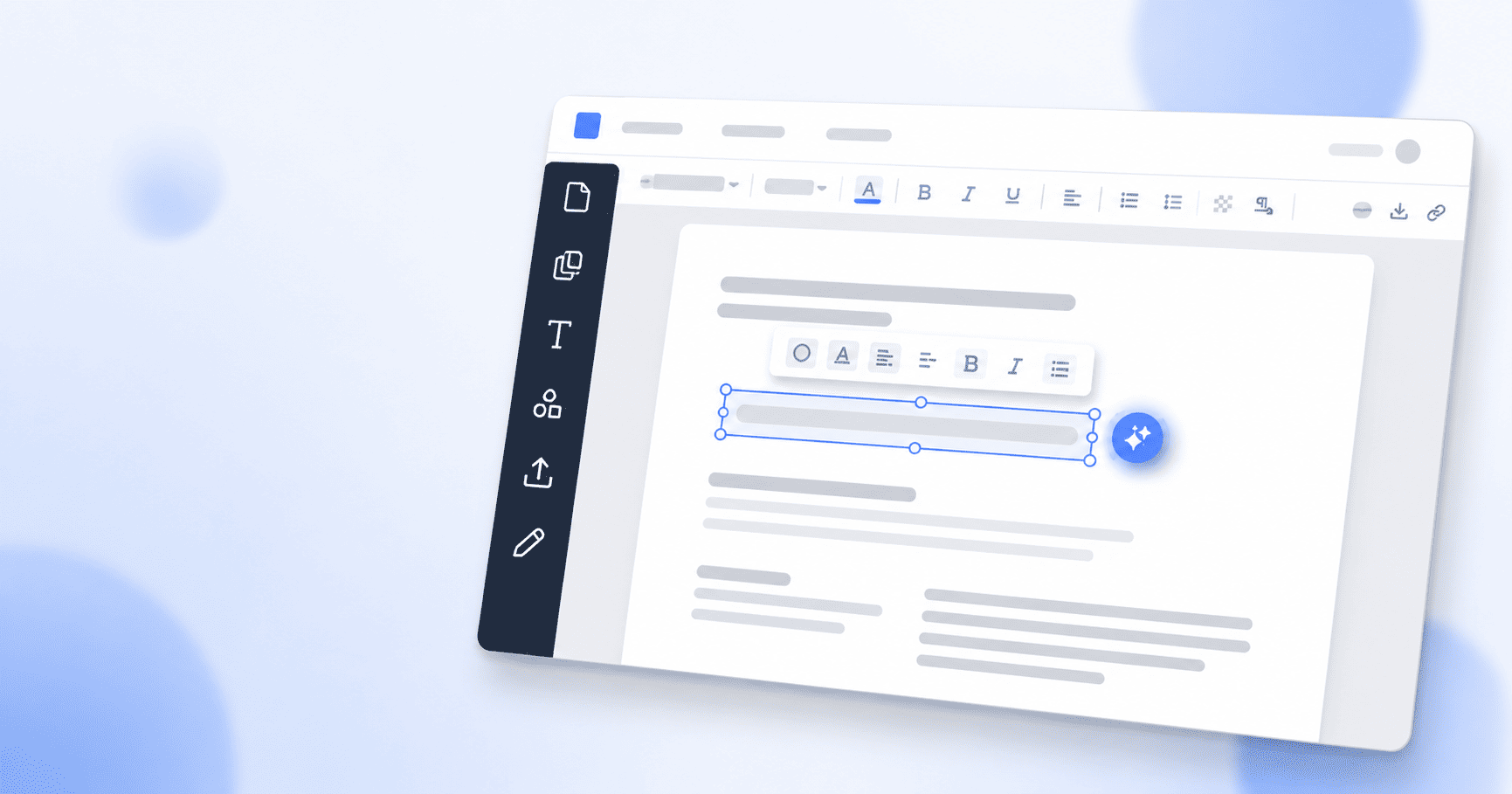
PDFSimplified 允许您直接在浏览器中编辑 PDF — 单击任何文本行并重新输入、拖入图像、在页面上绘图以及重新排列页面。打开 pdfsimplified.com/edit-pdf,选择您的文件,即可开始编辑。您所做的一切更改在页面上都是实时可见的,而且 AI 助手可以重写、总结或翻译您选择的任何元素。
更新于 2026年7月10日 · 7 分钟阅读
PDFSimplified 的功能
PDF 通常是锁定的 — 您可以阅读它们,但是要更改一个拼写错误意味着要退回给制作原件的人。PDFSimplified 省去了这个步骤。您打开文件,点击您想要更改的内容,然后更改它。无需安装任何软件,也无需任何配置。
有两种开始方式。如果您已经有一份文档,请使用 编辑 PDF。如果您要从零开始,请使用 创建 PDF。
打开您的文件
- 1
前往编辑器
在浏览器中打开 pdfsimplified.com/edit-pdf。
- 2
选择您的 PDF
点击 选择 PDF 文件 按钮,然后从您的计算机中选择文档。
- 3
等待加载
您的文档将逐页出现在编辑器中,与现在的外观完全相同。
熟悉界面
编辑器分为两个部分。左侧是工具栏 — 您可以添加或更改的所有内容都在这里。占据窗口其余部分的是页面本身,您可以直接在上面点击任何您想编辑的内容。
工具栏,逐个按钮介绍
文件 (File)
重命名您的文档、保存进度、开始新设计,或下载完成的 PDF。“保存”会将您的工作保留在编辑器中;“下载”会将文件保存到您的计算机上。
页面 (Pages)
以小缩略图显示每一页。在这里您可以:
- 使用箭头按钮上下移动页面
- 删除不需要的页面
- 添加全新的空白页
- 从任何缩略图上的“更多选项”按钮打开页面管理器
页面管理器还包含 AI 编辑 (AI Edit),它一次对整个页面起作用,而不是单个元素 — 对于一次性翻译整个页面等任务非常有用。
文本 (Text)
在页面上的任何位置添加新文本。从一系列大小和样式中进行选择,或者如果您不想费心挑选,可以使用现成的字体组合之一。
形状 (Shapes)
放入圆圈、线条、方框和其他现成的形状 — 方便用于框住某个部分或手动给某些内容加下划线。
上传 (Uploads)
将图像放入您的 PDF。从计算机中选择一张图片并将其拖到它所属的位置。
绘图 (Draw)
徒手绘图。有三种画笔:用于绘制清晰线条的钢笔,用于标记段落的荧光笔,以及用于撤销笔划的橡皮擦。每种画笔都有自己的尺寸和颜色。
设置所选内容的样式
点击页面上的任何元素,顶部就会出现一排控制栏。从左到右,您会找到文字处理器具备的所有常用功能:
- 字体和大小 — 字体类型,加上加号/减号按钮来调整大小
- 颜色 — 文本颜色和背景颜色
- 强调 — 粗体、斜体、下划线、删除线
- 字母大小写 — 在大写、小写和标题大小写之间切换
- 对齐和列表 — 左对齐、居中对齐、右对齐;项目符号或编号列表
- 间距 — 行与行之间以及字母之间的间隙
- 透明度 — 使元素淡入或淡出
- 文字方向 — 适用于阿拉伯语或希伯来语等从右到左阅读的语言
- 添加链接 — 将文本变成可点击的链接
- 下载 — 保存 PDF 而无需离开样式栏
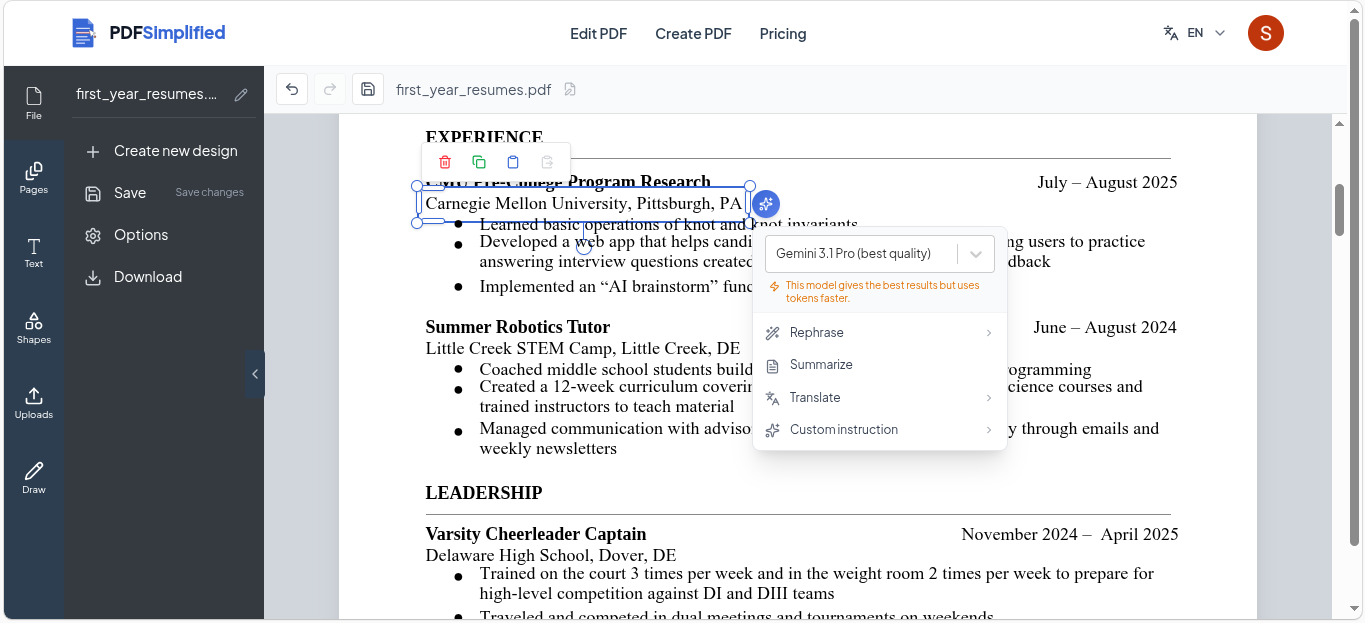
让 AI 代劳
每当您选择某些内容时,旁边都会出现一个蓝色的按钮。点击它,您就可以将这段文本交给 AI 助手。首先选择要使用的模型 — 编辑器会告诉您每个模型擅长什么 — 然后选择您希望执行的操作:
- 重写 (Rephrase) — 用不同的语气重新编写
- 总结 (Summarize) — 浓缩一段长篇大论
- 翻译 (Translate) — 将其翻译成另一种语言
- 自定义指令 — 用您自己的话描述任何其他要求
实战案例:修改简历
- 1
打开简历
转到“编辑 PDF”,点击“选择 PDF 文件”,并加载您现有的简历。
- 2
修改职位名称
点击您名字下方的行并重新输入。页面的其余部分准确保持在原位。
- 3
精简个人总结
选择个人总结段落,点击蓝色的 AI 按钮,然后选择重写 (Rephrase) — 接着选择更自信的语气。
- 4
制作翻译副本
打开“页面”面板,点击页面上的“更多选项”,选择AI 编辑 (AI Edit),一次性翻译整个页面。
- 5
保存
打开“文件”面板并点击下载。
常见问题解答
我需要安装任何软件吗?
不需要。PDFSimplified 完全在您的浏览器中运行。打开 pdfsimplified.com/edit-pdf,选择您的文件,您就可以进行编辑了。
编辑会更改我的原始文件吗?
不会。您计算机上的副本将保持不变。您的更改仅存在于编辑器内,直到您点击“下载”,这会保存一份新的文件。
我可以编辑扫描的 PDF 吗?
扫描的页面是文档的照片,因此没有可以点击的文本。您仍然可以在上面绘图、在上面添加新的文本框以及插入图像 — 但您不能重新输入扫描件本身的内容。
我可以从空白开始创建 PDF 吗?
可以。转到 pdfsimplified.com/create-pdf 而不是编辑页面,您将获得一个带有相同工具栏的空白页面。
如何更改从右到左语言的文本?
选择文本,然后使用顶部样式栏中的文本方向按钮。阿拉伯语、希伯来语和其他从右到左的文字将正确排版。
“保存”和“下载”有什么区别?
“保存”将您的工作保留在编辑器中,以便您可以稍后继续。“下载”将完成的 PDF 文件写入并保存到您的计算机中。