Pour commencer
Comment utiliser PDFSimplified : Un guide complet
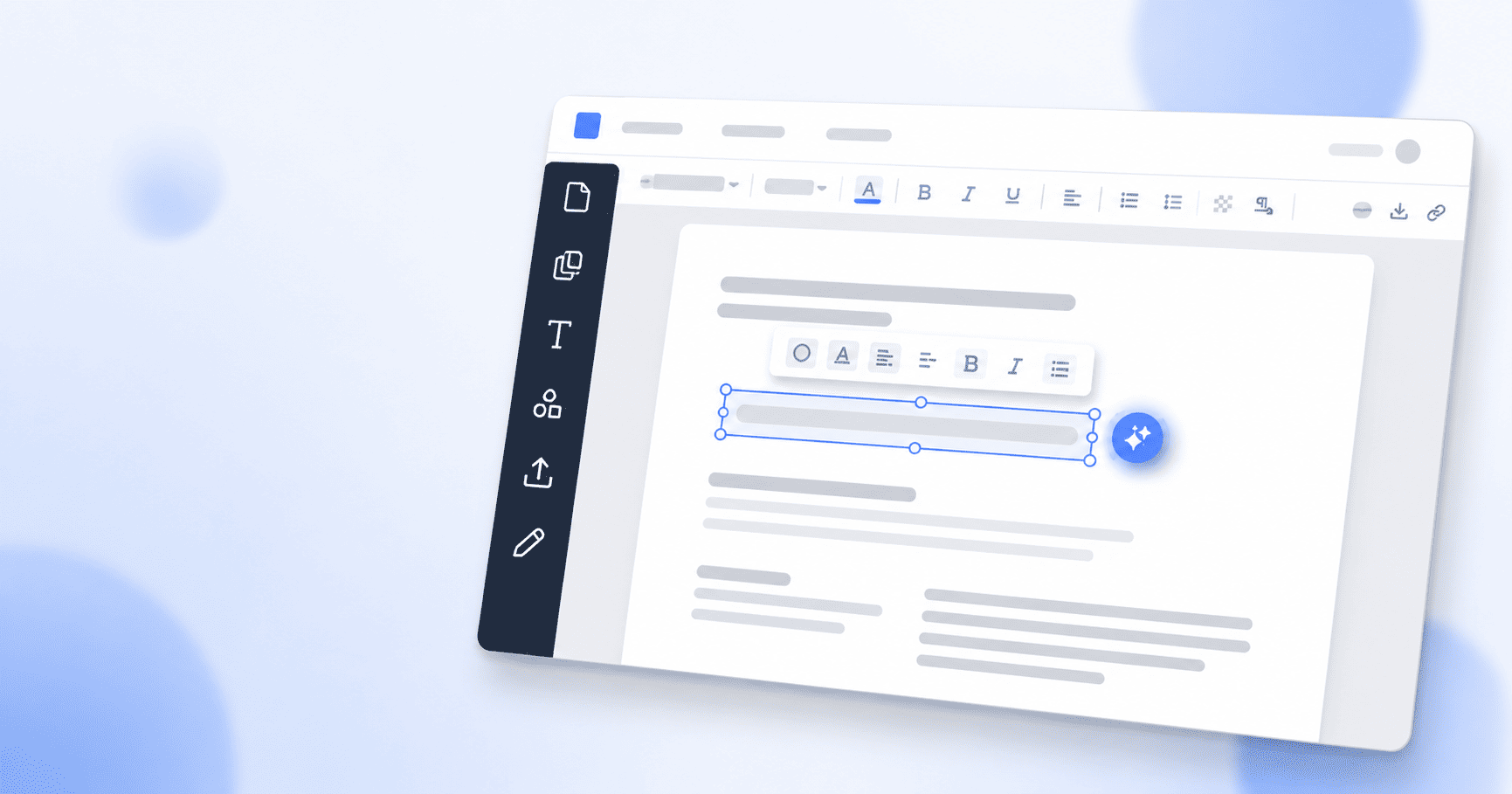
PDFSimplified vous permet de modifier un PDF directement dans votre navigateur : cliquez sur n'importe quelle ligne de texte et retapez-la, déposez des images, dessinez sur la page et réorganisez les pages. Ouvrez pdfsimplified.com/edit-pdf, choisissez votre fichier et commencez à modifier. Tout ce que vous modifiez est visible sur la page au fur et à mesure, et un assistant IA peut reformuler, résumer ou traduire n'importe quel élément que vous sélectionnez.
Actualizado 10 juillet 2026 · 7 min de lectura
Ce que fait PDFSimplified
Les PDF sont généralement verrouillés — vous pouvez les lire, mais corriger une seule faute de frappe implique de retourner vers la personne qui a créé l'original. PDFSimplified supprime cette étape. Vous ouvrez votre fichier, cliquez sur ce que vous voulez changer, et vous le changez. Il n'y a rien à installer et rien à configurer.
Il y a deux façons d'y accéder. Si vous avez déjà un document, utilisez Modifier un PDF. Si vous partez de zéro, utilisez Créer un PDF.
| Je veux… | Aller à |
|---|---|
| Modifier un PDF existant | Modifier un PDF |
| Créer un PDF à partir d'une page blanche | Créer un PDF |
Ouvrir votre fichier
- 1
Aller à l'éditeur
Ouvrez pdfsimplified.com/edit-pdf dans votre navigateur.
- 2
Choisir votre PDF
Cliquez sur le bouton Sélectionner des fichiers PDF et choisissez le document sur votre ordinateur.
- 3
Attendre le chargement
Votre document apparaît dans l'éditeur, page par page, exactement tel qu'il est actuellement.
Se repérer
L'éditeur comporte deux parties. Sur la gauche se trouve la barre d'outils — tout ce que vous pouvez ajouter ou modifier se trouve ici. Le reste de la fenêtre est occupé par la page elle-même, où vous cliquez directement sur ce que vous voulez modifier.
La barre d'outils, bouton par bouton
Fichier
Renommez votre document, sauvegardez votre progression, commencez un nouveau design, ou téléchargez le PDF terminé. Enregistrer conserve votre travail dans l'éditeur ; Télécharger place le fichier sur votre ordinateur.
Pages
Affiche chaque page sous forme de petite miniature. À partir d'ici, vous pouvez :
- Déplacer une page vers le haut ou vers le bas avec les flèches
- Supprimer une page dont vous n'avez pas besoin
- Ajouter une nouvelle page blanche
- Ouvrir le gestionnaire de pages depuis le bouton plus d'options sur n'importe quelle miniature
Le gestionnaire de pages contient également Modification par l'IA, qui agit sur une page entière à la fois plutôt que sur un seul élément — utile par exemple pour traduire une page complète d'un seul coup.
Texte
Ajoutez du nouveau texte n'importe où sur la page. Choisissez parmi une gamme de tailles et de styles, ou utilisez l'une des combinaisons de polices prêtes à l'emploi si vous préférez ne pas choisir.
Formes
Insérez des cercles, des lignes, des boîtes et d'autres formes prêtes à l'emploi — pratique pour encadrer une section ou souligner quelque chose à la main.
Importations
Placez une image dans votre PDF. Choisissez une photo sur votre ordinateur et faites-la glisser à l'endroit approprié.
Dessiner
Dessinez à main levée. Trois pinceaux : stylo pour des lignes nettes, surligneur pour marquer des passages, et gomme pour effacer des traits. Chaque pinceau possède ses propres tailles et couleurs.
Mettre en forme ce que vous avez sélectionné
Cliquez sur n'importe quel élément de la page et une barre de contrôles apparaît en haut. De gauche à droite, vous trouverez tout ce que vous attendez d'un traitement de texte :
- Police et taille — type de caractère, plus les boutons plus/moins pour en ajuster la taille
- Couleur — couleur du texte et couleur d'arrière-plan
- Mise en valeur — gras, italique, souligné, barré
- Casse — basculez entre majuscules, minuscules et casse de titre
- Alignement et listes — gauche, centre, droite ; à puces ou numérotées
- Espacement — l'écart entre les lignes et entre les lettres
- Transparence — faire apparaître ou disparaître un élément en fondu
- Direction du texte — pour les langues s'écrivant de droite à gauche comme l'arabe ou l'hébreu
- Ajouter un lien — transformer le texte en un lien cliquable
- Télécharger — enregistrer le PDF sans quitter la barre
Laisser l'IA faire le travail
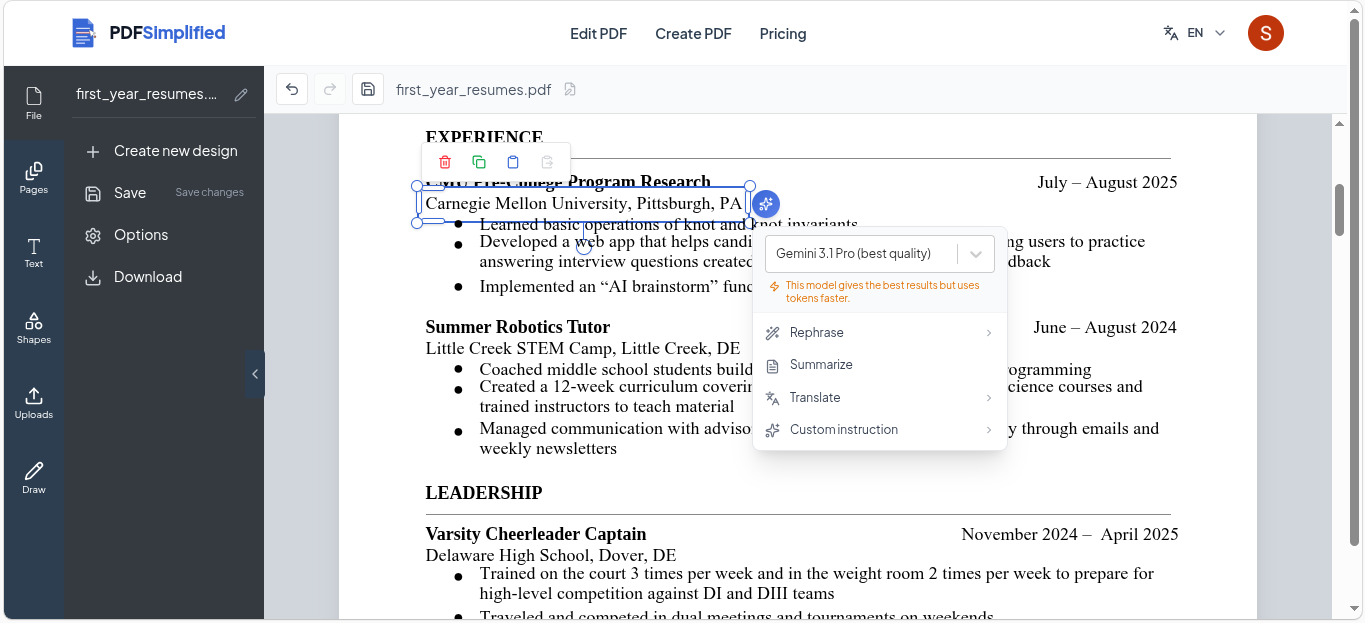
Dès que vous sélectionnez quelque chose, un petit bouton bleu apparaît à côté. Cliquez dessus et vous pourrez confier ce morceau de texte à un assistant IA. Choisissez d'abord le modèle à utiliser — l'éditeur vous indique les points forts de chacun — puis choisissez ce que vous voulez faire :
- Reformuler — réécrire avec un ton différent
- Résumer — condenser un long passage
- Traduire — le mettre dans une autre langue
- Instruction personnalisée — décrivez ce que vous souhaitez avec vos propres mots
Un exemple concret : corriger un CV
- 1
Ouvrir le CV
Allez sur Modifier un PDF, cliquez sur Sélectionner des fichiers PDF, et chargez votre CV actuel.
- 2
Corriger le titre du poste
Cliquez sur la ligne sous votre nom et retapez-la. Le reste de la page reste exactement à sa place.
- 3
Resserrer le résumé
Sélectionnez le paragraphe de résumé, cliquez sur le bouton bleu de l'IA et choisissez Reformuler — puis choisissez un ton plus assuré.
- 4
Faire une copie traduite
Ouvrez le panneau Pages, cliquez sur plus d'options sur la page, choisissez Modification par l'IA, et traduisez toute la page d'un coup.
- 5
Le sauvegarder
Ouvrez le panneau Fichier et cliquez sur Télécharger.
Preguntas frecuentes
Dois-je installer quelque chose ?
Non. PDFSimplified fonctionne entièrement dans votre navigateur. Ouvrez pdfsimplified.com/edit-pdf, sélectionnez votre fichier, et vous pouvez modifier.
La modification change-t-elle mon fichier original ?
Non. La copie sur votre ordinateur reste intacte. Vos modifications n'existent que dans l'éditeur jusqu'à ce que vous cliquiez sur Télécharger, ce qui enregistre un nouveau fichier.
Puis-je modifier un PDF numérisé (scanné) ?
Une page numérisée est une photographie d'un document, il n'y a donc pas de texte sur lequel cliquer. Vous pouvez toujours dessiner dessus, ajouter de nouvelles zones de texte par-dessus, et insérer des images — mais vous ne pouvez pas retaper ce qui se trouve dans le scan lui-même.
Puis-je commencer un PDF à partir de rien ?
Oui. Allez sur pdfsimplified.com/create-pdf au lieu de la page de modification, et vous obtiendrez une page blanche avec la même barre d'outils.
Comment modifier du texte dans une langue s'écrivant de droite à gauche ?
Sélectionnez le texte, puis utilisez le bouton de direction du texte dans la barre de style en haut. L'arabe, l'hébreu et d'autres écritures de droite à gauche s'afficheront correctement.
Quelle est la différence entre Enregistrer et Télécharger ?
Enregistrer conserve votre travail dans l'éditeur pour que vous puissiez y revenir. Télécharger écrit un fichier PDF terminé sur votre ordinateur.