शुरुआत करना
PDFSimplified का उपयोग कैसे करें: एक संपूर्ण वॉकथ्रू
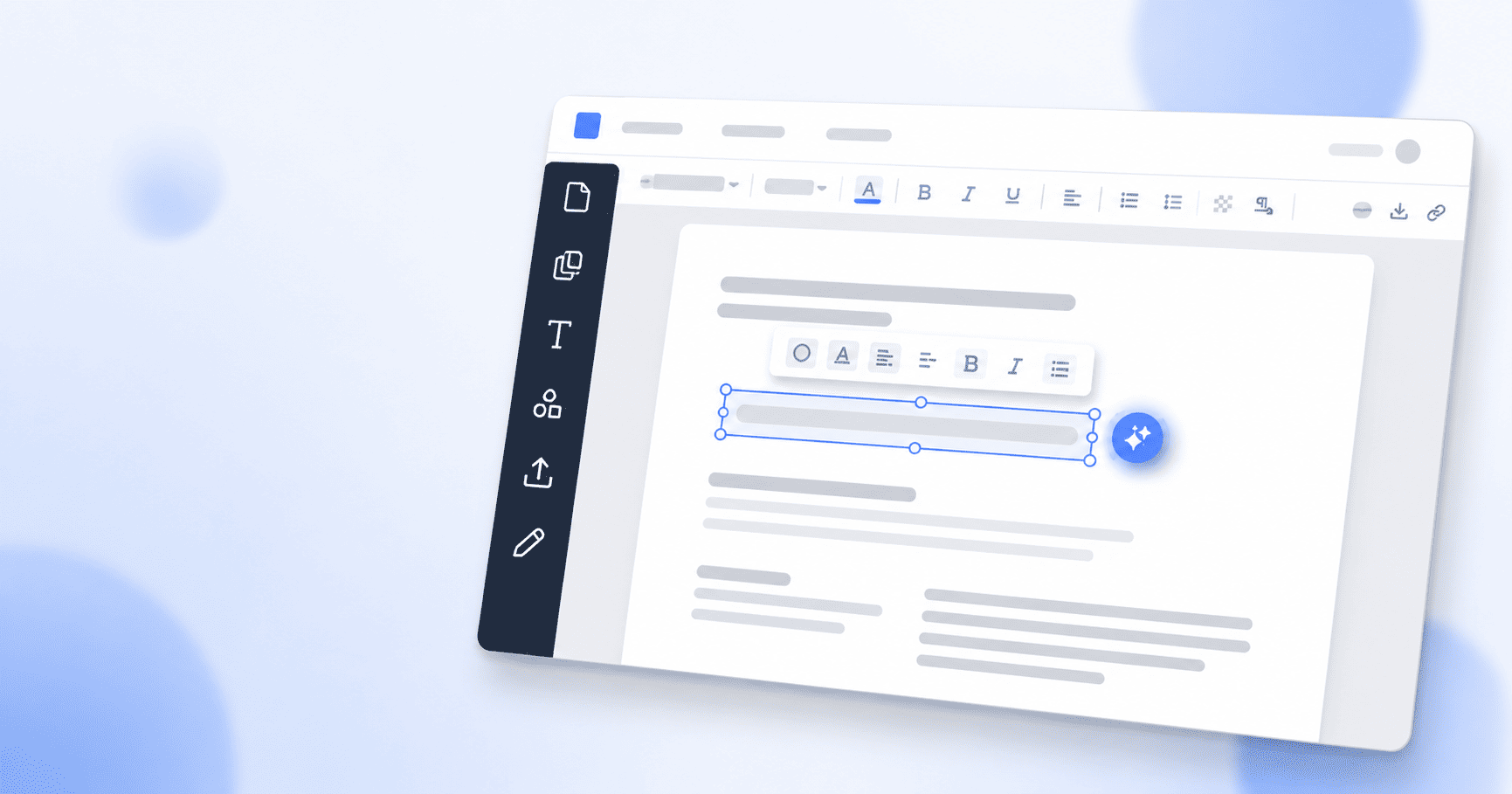
PDFSimplified आपको सीधे अपने ब्राउज़र में PDF संपादित करने देता है — टेक्स्ट की किसी भी लाइन पर क्लिक करें और उसे फिर से टाइप करें, चित्र डालें, पेज पर चित्र बनाएं और पेजों को पुनर्व्यवस्थित करें। pdfsimplified.com/edit-pdf खोलें, अपनी फ़ाइल चुनें और संपादन शुरू करें। आप जो भी बदलाव करते हैं वह पेज पर तुरंत दिखाई देता है, और एक AI सहायक आपके द्वारा चुने गए किसी भी तत्व को रीफ़्रेज़, सारांशित या अनुवाद कर सकता है।
अपडेट किया गया 10 जुलाई 2026 · 7 मिनट की रीडिंग
PDFSimplified क्या करता है
PDF आमतौर पर लॉक होते हैं — आप उन्हें पढ़ सकते हैं, लेकिन एक भी टाइपो बदलने का मतलब है कि जिसने मूल दस्तावेज़ बनाया था, उसके पास वापस जाना। PDFSimplified उस चरण को हटा देता है। आप अपनी फ़ाइल खोलें, उस चीज़ पर क्लिक करें जिसे आप बदलना चाहते हैं, और उसे बदल दें। इसमें इंस्टॉल करने या कॉन्फ़िगर करने के लिए कुछ भी नहीं है।
इसमें जाने के दो तरीके हैं। यदि आपके पास पहले से कोई दस्तावेज़ है, तो PDF संपादित करें (Edit PDF) का उपयोग करें। यदि आप शुरुआत से शुरू कर रहे हैं, तो PDF बनाएं (Create PDF) का उपयोग करें।
| मैं चाहता हूँ... | यहाँ जाएँ |
|---|---|
| मौजूदा PDF को बदलना | PDF संपादित करें |
| खाली पेज से PDF बनाना | PDF बनाएँ |
अपनी फ़ाइल खोलना
- 1
संपादक पर जाएं
अपने ब्राउज़र में pdfsimplified.com/edit-pdf खोलें।
- 2
अपना PDF चुनें
PDF फ़ाइलें चुनें बटन पर क्लिक करें और अपने कंप्यूटर से दस्तावेज़ चुनें।
- 3
लोड होने की प्रतीक्षा करें
आपका दस्तावेज़ संपादक में, पेज दर पेज, ठीक वैसा ही दिखाई देगा जैसा वह अभी दिखता है।
रास्ता खोजना (लेआउट)
संपादक के दो भाग होते हैं। बाईं ओर टूलबार है — आप जो कुछ भी जोड़ या बदल सकते हैं वह यहाँ मौजूद है। बाकी विंडो में पेज होता है, जहाँ आप सीधे उस चीज़ पर क्लिक करते हैं जिसे आप संपादित करना चाहते हैं।
टूलबार, एक-एक बटन करके
फ़ाइल (File)
अपने दस्तावेज़ का नाम बदलें, अपनी प्रगति को सहेजें, एक नया डिज़ाइन शुरू करें, या तैयार PDF डाउनलोड करें। 'सहेजें (Save)' आपके काम को संपादक में रखता है; 'डाउनलोड (Download)' फ़ाइल को आपके कंप्यूटर में डालता है।
पेज (Pages)
हर पेज को छोटे थंबनेल के रूप में दिखाता है। यहाँ से आप कर सकते हैं:
- तीर बटनों से किसी पेज को ऊपर या नीचे ले जाना
- जिस पेज की आवश्यकता नहीं है उसे हटाना
- एक नया खाली पेज जोड़ना
- किसी भी थंबनेल पर अधिक विकल्प बटन से पेज मैनेजर खोलना
पेज मैनेजर में AI एडिट भी होता है, जो किसी एक तत्व के बजाय एक ही बार में पूरे पेज पर काम करता है — यह एक ही बार में पूरे पेज का अनुवाद करने जैसी किसी चीज़ के लिए उपयोगी है।
टेक्स्ट (Text)
पेज पर कहीं भी नया टेक्स्ट जोड़ें। विभिन्न आकारों और शैलियों में से चुनें, या यदि आप खुद से नहीं चुनना चाहते हैं तो तैयार फ़ॉन्ट संयोजनों में से किसी एक का उपयोग करें।
आकार (Shapes)
सर्कल, रेखाएँ, बॉक्स और अन्य तैयार आकार डालें — किसी अनुभाग को बॉक्स में रखने या हाथ से किसी चीज़ को रेखांकित करने के लिए उपयोगी।
अपलोड (Uploads)
अपने PDF में एक छवि डालें। अपने कंप्यूटर से एक चित्र चुनें और जहाँ उसकी आवश्यकता हो वहाँ उसे खींचकर छोड़ दें।
ड्रॉ (Draw)
फ्रीहैंड ड्राइंग करें। तीन ब्रश हैं: साफ रेखाओं के लिए पेन, वाक्यों को चिह्नित करने के लिए हाइलाइटर, और स्ट्रोक मिटाने के लिए इरेज़र। हर ब्रश के अपने आकार और रंग होते हैं।
चुनी गई चीज़ को स्टाइल करना
पेज पर किसी भी तत्व पर क्लिक करें और सबसे ऊपर नियंत्रणों की एक पट्टी दिखाई देगी। बाएँ से दाएँ आपको वह सब मिलेगा जिसकी आप किसी वर्ड प्रोसेसर से उम्मीद करेंगे:
- फ़ॉन्ट और आकार — टाइपफेस, और आकार बदलने के लिए प्लस/माइनस बटन
- रंग — टेक्स्ट का रंग और बैकग्राउंड का रंग
- ज़ोर (Emphasis) — बोल्ड, इटैलिक, अंडरलाइन, स्ट्राइकथ्रू
- लेटर केस — अपरकेस, लोअरकेस और टाइटल केस के बीच स्विच करें
- संरेखण और सूचियाँ — बाएँ, मध्य, दाएँ; बुलेटेड या क्रमांकित
- स्पेसिंग — लाइनों के बीच और अक्षरों के बीच की जगह
- पारदर्शिता — किसी तत्व को हल्का या गहरा करें
- टेक्स्ट की दिशा — अरबी या हिब्रू जैसी दाएँ से बाएँ लिखी जाने वाली भाषाओं के लिए
- लिंक जोड़ें — टेक्स्ट को क्लिक करने योग्य लिंक में बदलें
- डाउनलोड करें — पट्टी को छोड़े बिना PDF सहेजें
AI को काम करने दें
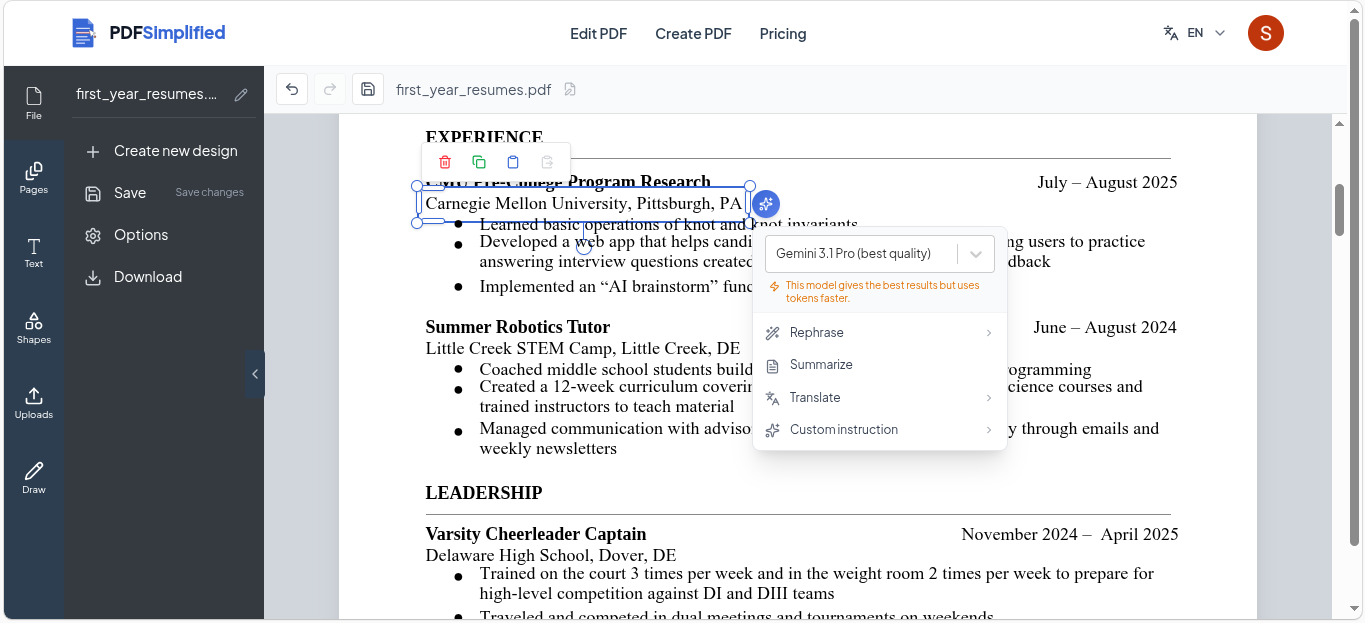
जब भी आप कुछ चुनते हैं, तो उसके बगल में एक छोटा नीला बटन दिखाई देता है। उस पर क्लिक करें और आप उस टेक्स्ट को AI सहायक को सौंप सकते हैं। सबसे पहले चुनें कि किस मॉडल का उपयोग करना है — संपादक आपको बताता है कि प्रत्येक किस काम में अच्छा है — फिर चुनें कि आप क्या करना चाहते हैं:
- रीफ़्रेज़ (Rephrase) — इसे एक अलग लहजे में फिर से लिखें
- सारांश (Summarize) — किसी लंबे गद्यांश को छोटा करें
- अनुवाद (Translate) — इसे किसी अन्य भाषा में बदलें
- कस्टम निर्देश — अपने शब्दों में कुछ और बताएं
एक उदाहरण: रेज़्यूमे ठीक करना
- 1
रेज़्यूमे खोलें
PDF संपादित करें (Edit PDF) पर जाएँ, PDF फ़ाइलें चुनें पर क्लिक करें, और अपना मौजूदा रेज़्यूमे लोड करें।
- 2
नौकरी का शीर्षक ठीक करें
अपने नाम के नीचे की लाइन पर क्लिक करें और उसे फिर से टाइप करें। पेज का बाकी हिस्सा वहीं रहता है जहाँ वह है।
- 3
सारांश को बेहतर बनाएं
सारांश पैराग्राफ का चयन करें, नीले AI बटन पर क्लिक करें, और रीफ़्रेज़ चुनें — फिर अधिक आश्वस्त लहजा चुनें।
- 4
अनुवादित कॉपी बनाएँ
पेज पैनल खोलें, पेज पर अधिक विकल्प दबाएं, AI एडिट चुनें, और एक ही बार में पूरे पेज का अनुवाद करें।
- 5
इसे सहेजें
फ़ाइल पैनल खोलें और डाउनलोड पर क्लिक करें।
अक्सर पूछे जाने वाले प्रश्न
क्या मुझे कुछ भी इंस्टॉल करने की ज़रूरत है?
नहीं। PDFSimplified पूरी तरह से आपके ब्राउज़र में चलता है। pdfsimplified.com/edit-pdf खोलें, अपनी फ़ाइल चुनें, और आप संपादन कर रहे हैं।
क्या संपादन से मेरी मूल फ़ाइल बदल जाती है?
नहीं। आपके कंप्यूटर पर मौजूद कॉपी अछूती रहती है। आपके बदलाव केवल तभी तक संपादक के अंदर मौजूद होते हैं जब तक आप डाउनलोड पर क्लिक नहीं करते, जिससे एक नई फ़ाइल सहेज ली जाती है।
क्या मैं स्कैन किए गए PDF को संपादित कर सकता हूँ?
स्कैन किया गया पेज दस्तावेज़ की एक तस्वीर होती है, इसलिए उस पर क्लिक करने के लिए कोई टेक्स्ट नहीं होता। आप अभी भी उस पर चित्र बना सकते हैं, उसके ऊपर नए टेक्स्ट बॉक्स जोड़ सकते हैं, और चित्र सम्मिलित कर सकते हैं — लेकिन आप स्कैन में मौजूद टेक्स्ट को फिर से टाइप नहीं कर सकते।
क्या मैं बिना किसी सामग्री के शुरुआत से PDF शुरू कर सकता हूँ?
हाँ। संपादन पेज के बजाय pdfsimplified.com/create-pdf पर जाएँ, और आपको उसी टूलबार के साथ एक खाली पेज मिलेगा।
मैं दाएँ से बाएँ लिखी जाने वाली भाषा में टेक्स्ट कैसे बदलूँ?
टेक्स्ट चुनें, फिर सबसे ऊपर स्टाइलिंग बार में टेक्स्ट डायरेक्शन बटन का उपयोग करें। अरबी, हिब्रू और दाएँ से बाएँ लिखी जाने वाली अन्य लिपियाँ सही ढंग से काम करेंगी।
सेव (सहेजें) और डाउनलोड के बीच क्या अंतर है?
सेव आपके काम को संपादक में रखता है ताकि आप वापस आ सकें। डाउनलोड आपके कंप्यूटर पर एक तैयार PDF फ़ाइल लिखता है और सहेजता है।