دليل البدء
كيفية استخدام PDFSimplified: دليل شامل
يتيح لك PDFSimplified تعديل ملف PDF مباشرة في متصفحك — انقر على أي سطر من النص وأعد كتابته، أضف الصور، ارسم على الصفحة، وأعد ترتيب الصفحات. افتح pdfsimplified.com/edit-pdf، اختر ملفك، وابدأ التعديل. كل تغيير تقوم به يظهر على الصفحة بمجرد تغييره، ويمكن لمساعد الذكاء الاصطناعي إعادة صياغة، أو تلخيص، أو ترجمة أي عنصر تختاره.
تم التحديث 10 يوليو 2026 · 7 دقائق للقراءة
ما الذي يفعله PDFSimplified
عادةً ما تكون ملفات PDF مقفلة — يمكنك قراءتها، لكن تغيير خطأ مطبعي واحد يعني العودة إلى الشخص الذي أنشأ الملف الأصلي. يزيل PDFSimplified هذه الخطوة. تفتح ملفك، تنقر على الشيء الذي تريد تغييره، وتقوم بتغييره. لا يوجد شيء لتثبيته ولا شيء لتهيئته.
هناك طريقتان للبدء. إذا كان لديك مستند بالفعل، استخدم تعديل PDF. إذا كنت تبدأ من الصفر، استخدم إنشاء PDF.
فتح ملفك
- 1
اذهب إلى المحرر
افتح pdfsimplified.com/edit-pdf في متصفحك.
- 2
اختر ملف PDF الخاص بك
انقر على زر اختيار ملفات PDF واختر المستند من جهاز الكمبيوتر الخاص بك.
- 3
انتظر حتى يتم التحميل
يظهر مستندك في المحرر، صفحة بصفحة، تمامًا كما يبدو الآن.
التعرف على الواجهة
يتكون المحرر من جزأين. على الجانب يوجد شريط الأدوات — كل ما يمكنك إضافته أو تغييره موجود هنا. وباقي النافذة عبارة عن الصفحة نفسها، حيث تنقر مباشرة على أي شيء تريد تعديله.
شريط الأدوات، زرًا بزر
ملف (File)
أعد تسمية مستندك، احفظ تقدمك، ابدأ تصميمًا جديدًا، أو قم بتنزيل ملف PDF النهائي. يُبقي خيار الحفظ عملك في المحرر؛ بينما يضع خيار التنزيل الملف على جهاز الكمبيوتر الخاص بك.
الصفحات (Pages)
يعرض كل صفحة كصورة مصغرة. من هنا يمكنك:
- تحريك صفحة لأعلى أو لأسفل باستخدام أزرار الأسهم
- حذف صفحة لا تحتاجها
- إضافة صفحة فارغة جديدة
- فتح مدير الصفحات من زر الخيارات الإضافية على أي صورة مصغرة
يحتوي مدير الصفحات أيضًا على ميزة التعديل بالذكاء الاصطناعي (AI Edit)، والتي تعمل على صفحة كاملة في وقت واحد بدلاً من عنصر واحد — مفيدة لشيء مثل ترجمة صفحة كاملة دفعة واحدة.
نص (Text)
أضف نصًا جديدًا في أي مكان على الصفحة. اختر من مجموعة من الأحجام والأنماط، أو استخدم إحدى مجموعات الخطوط الجاهزة إذا كنت لا تفضل الاختيار بنفسك.
أشكال (Shapes)
أضف دوائر، خطوط، مربعات وأشكال أخرى جاهزة — مفيدة لتأطير قسم أو وضع خط تحت شيء ما يدويًا.
التحميلات (Uploads)
ضع صورة في ملف PDF الخاص بك. اختر صورة من جهاز الكمبيوتر الخاص بك واسحبها إلى المكان المناسب.
رسم (Draw)
ارسم بيدك. ثلاث فرش: قلم لخطوط نظيفة، قلم تمييز لتعليم الفقرات، وممحاة للتراجع عن الخطوط. لكل فرشاة أحجامها وألوانها الخاصة.
تنسيق ما قمت بتحديده
انقر على أي عنصر في الصفحة وسيظهر شريط من عناصر التحكم في الأعلى. ستجد فيه كل ما تتوقعه من معالج النصوص:
- الخط والحجم — نوع الخط، بالإضافة إلى أزرار الزائد/الناقص لتغيير الحجم
- اللون — لون النص ولون الخلفية
- التأكيد — غامق، مائل، تسطير، يتوسطه خط
- حالة الأحرف — التبديل بين الأحرف الكبيرة والصغيرة وحالة العنوان (للغات اللاتينية)
- المحاذاة والقوائم — يمين، وسط، يسار؛ قوائم نقطية أو رقمية
- التباعد — الفجوة بين الأسطر، وبين الأحرف
- الشفافية — إظهار أو إخفاء العنصر تدريجياً
- اتجاه النص — للغات التي تُكتب من اليمين إلى اليسار مثل العربية أو العبرية
- إضافة رابط — تحويل النص إلى رابط قابل للنقر
- تنزيل — حفظ ملف PDF دون ترك الشريط
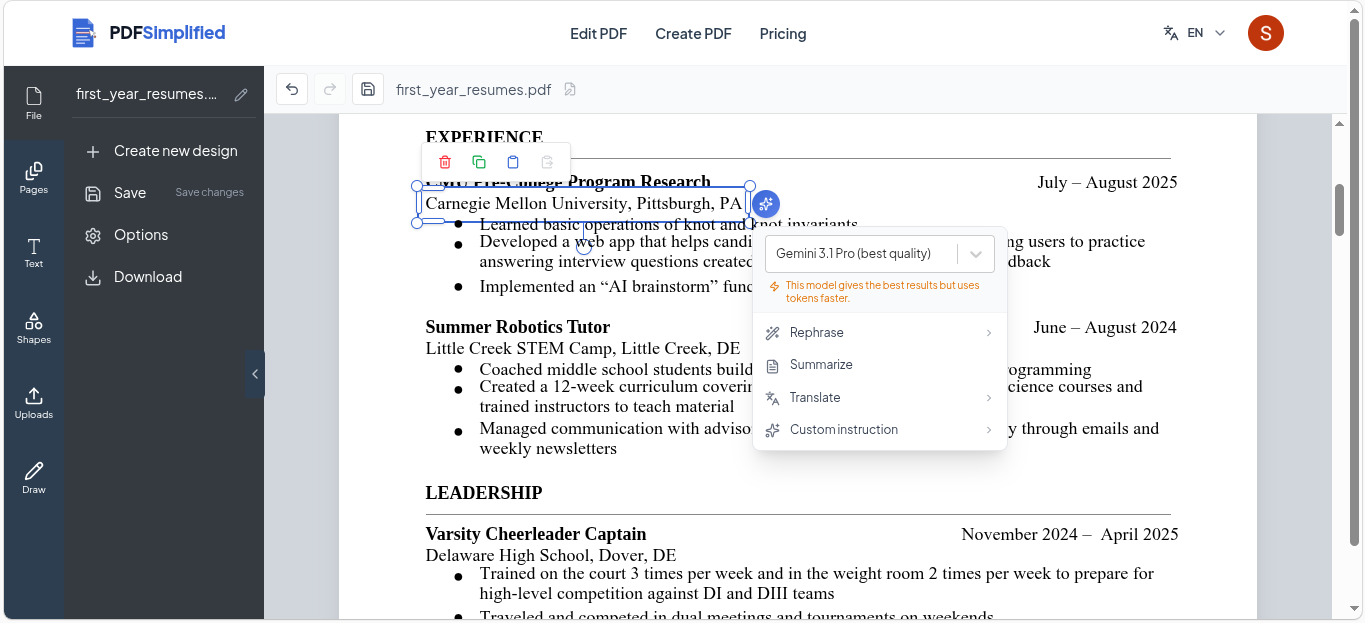
دع الذكاء الاصطناعي يقوم بالعمل
كلما قمت بتحديد شيء ما، يظهر زر أزرق صغير بجواره. انقر عليه ويمكنك تسليم هذا الجزء من النص إلى مساعد الذكاء الاصطناعي. أولاً اختر النموذج الذي تريد استخدامه — يخبرك المحرر بما يجيده كل نموذج — ثم اختر ما تريد القيام به:
- إعادة صياغة — إعادة كتابته بنبرة مختلفة
- تلخيص — اختصار فقرة طويلة
- ترجمة — ترجمته إلى لغة أخرى
- تعليمات مخصصة — وصف أي شيء آخر بكلماتك الخاصة
مثال عملي: إصلاح سيرة ذاتية
- 1
افتح السيرة الذاتية
اذهب إلى تعديل PDF، انقر على اختيار ملفات PDF، وقم بتحميل سيرتك الذاتية الحالية.
- 2
إصلاح المسمى الوظيفي
انقر على السطر أسفل اسمك وأعد كتابته. تبقى بقية الصفحة في مكانها تمامًا.
- 3
تحسين الملخص
حدد فقرة الملخص، وانقر على زر الذكاء الاصطناعي الأزرق، واختر إعادة صياغة — ثم اختر نبرة أكثر ثقة.
- 4
إنشاء نسخة مترجمة
افتح لوحة الصفحات، واضغط على خيارات إضافية في الصفحة، واختر التعديل بالذكاء الاصطناعي (AI Edit)، وقم بترجمة الصفحة بأكملها دفعة واحدة.
- 5
احفظه
افتح لوحة الملفات وانقر على تنزيل.
الأسئلة الشائعة
هل أحتاج إلى تثبيت أي شيء؟
لا. يعمل PDFSimplified بالكامل في متصفحك. افتح pdfsimplified.com/edit-pdf، واختر ملفك، وابدأ التعديل مباشرة.
هل يغير التعديل ملفي الأصلي؟
لا. تظل النسخة الموجودة على جهاز الكمبيوتر الخاص بك كما هي. توجد تغييراتك فقط داخل المحرر حتى تنقر على تنزيل، والذي يحفظ ملفًا جديدًا.
هل يمكنني تعديل ملف PDF ممسوح ضوئيًا (Scanned)؟
الصفحة الممسوحة ضوئيًا هي صورة لمستند، لذلك لا يوجد نص يمكن النقر عليه. يمكنك مع ذلك الرسم عليها، إضافة مربعات نصية جديدة فوقها، وإدراج صور — لكن لا يمكنك إعادة كتابة ما هو موجود في المسح الضوئي نفسه.
هل يمكنني بدء ملف PDF من الصفر؟
نعم. اذهب إلى pdfsimplified.com/create-pdf بدلاً من صفحة التعديل، وستحصل على صفحة فارغة بنفس شريط الأدوات.
كيف أقوم بتغيير النص في لغة تُكتب من اليمين إلى اليسار؟
حدد النص، ثم استخدم زر اتجاه النص في شريط التنسيق في الأعلى. ستتدفق النصوص العربية، العبرية، وغيرها من النصوص التي تُكتب من اليمين إلى اليسار بشكل صحيح.
ما الفرق بين حفظ وتنزيل؟
يحفظ خيار (حفظ) عملك في المحرر حتى تتمكن من العودة إليه. بينما يكتب خيار (تنزيل) ملف PDF النهائي ويحفظه على جهاز الكمبيوتر الخاص بك.