Empezando
Cómo usar PDFSimplified: Un recorrido completo
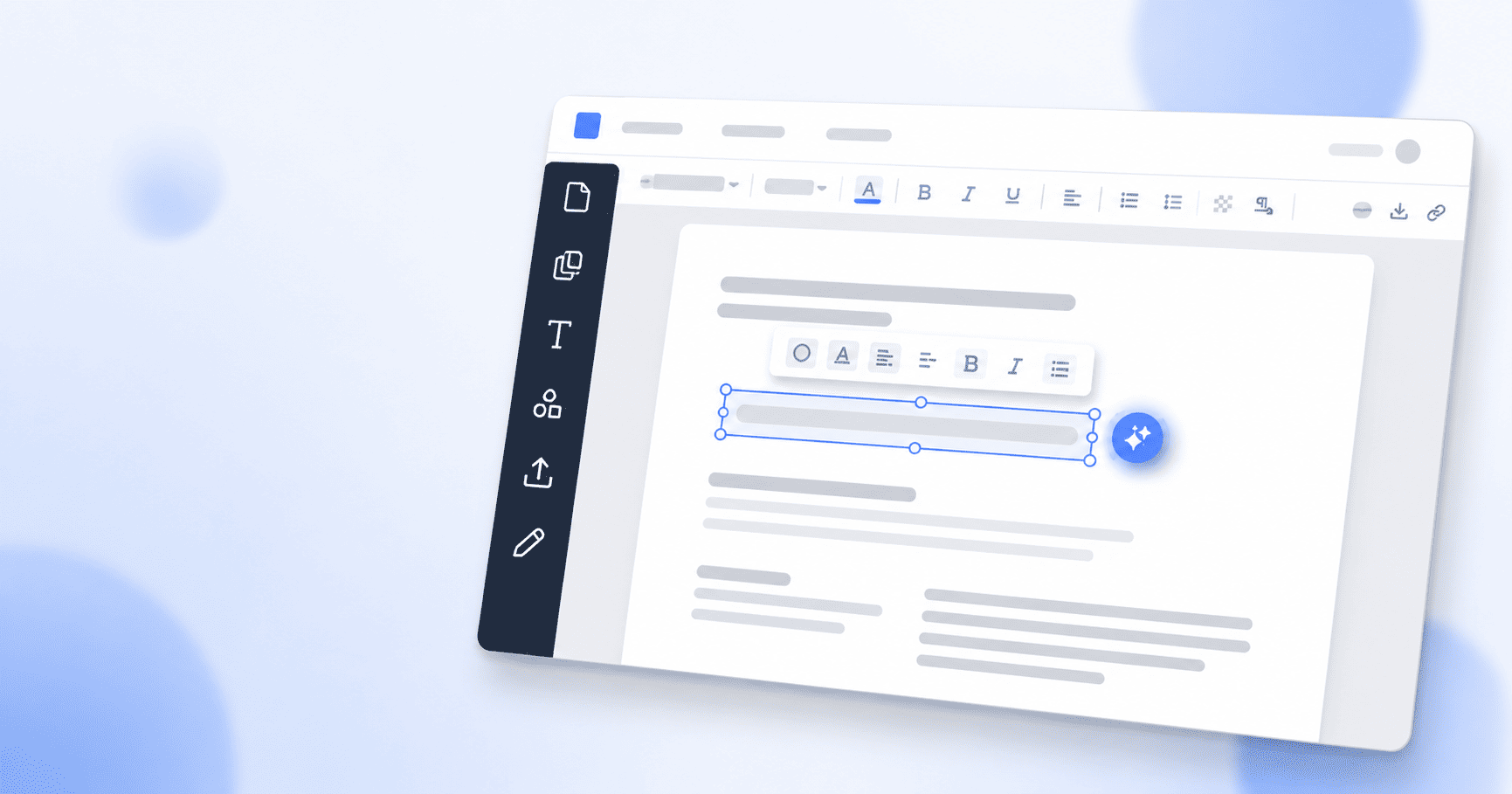
PDFSimplified te permite editar un PDF directamente en tu navegador: haz clic en cualquier línea de texto y vuelve a escribirla, suelta imágenes, dibuja en la página y reorganiza las páginas. Abre pdfsimplified.com/edit-pdf, elige tu archivo y empieza a editar. Todo lo que cambias es visible en la página a medida que lo haces, y un asistente de IA puede reformular, resumir o traducir cualquier elemento que selecciones.
Actualizado 10 de julio de 2026 · 7 min de lectura
Qué hace PDFSimplified
Los PDF suelen estar bloqueados: puedes leerlos, pero cambiar un solo error tipográfico significa volver a quien hizo el original. PDFSimplified elimina ese paso. Abres tu archivo, haces clic en lo que quieres cambiar y lo cambias. No hay nada que instalar ni nada que configurar.
Hay dos formas de entrar. Si ya tienes un documento, usa Editar PDF. Si empiezas de cero, usa Crear PDF.
| Quiero… | Ir a |
|---|---|
| Cambiar un PDF existente | Editar PDF |
| Crear un PDF desde una página en blanco | Crear PDF |
Abrir tu archivo
- 1
Ir al editor
Abre pdfsimplified.com/edit-pdf en tu navegador.
- 2
Elegir tu PDF
Haz clic en el botón Seleccionar archivos PDF y elige el documento de tu ordenador.
- 3
Esperar a que cargue
Tu documento aparece en el editor, página por página, exactamente como se ve ahora.
Familiarizándose con la interfaz
El editor tiene dos partes. A la izquierda está la barra de herramientas: todo lo que puedes añadir o cambiar vive aquí. El resto de la ventana es la página misma, donde haces clic directamente en lo que quieres editar.
La barra de herramientas, botón por botón
Archivo
Cambia el nombre de tu documento, guarda tu progreso, empieza un nuevo diseño o descarga el PDF terminado. Guardar mantiene tu trabajo en el editor; Descargar pone el archivo en tu ordenador.
Páginas
Muestra cada página como una pequeña miniatura. Desde aquí puedes:
- Mover una página arriba o abajo con los botones de flecha
- Eliminar una página que no necesitas
- Añadir una página en blanco nueva
- Abrir el administrador de páginas desde el botón de más opciones en cualquier miniatura
El administrador de páginas también contiene Edición con IA, que funciona en toda la página a la vez en lugar de un solo elemento, útil para traducir una página entera de una sola vez.
Texto
Añade texto nuevo en cualquier parte de la página. Elige entre una variedad de tamaños y estilos, o usa una de las combinaciones de fuentes predeterminadas si prefieres no elegir.
Formas
Inserta círculos, líneas, cuadrados y otras formas predeterminadas: útil para enmarcar una sección o subrayar algo a mano.
Subidas
Coloca una imagen en tu PDF. Elige una foto de tu ordenador y arrástrala a donde pertenezca.
Dibujar
Dibuja a mano alzada. Tres pinceles: bolígrafo para líneas limpias, resaltador para marcar pasajes y goma de borrar para deshacer trazos. Cada pincel tiene sus propios tamaños y colores.
Dar estilo a lo que has seleccionado
Haz clic en cualquier elemento de la página y aparecerá una barra de controles en la parte superior. De izquierda a derecha encontrarás todo lo que esperarías de un procesador de textos:
- Fuente y tamaño — tipo de letra, más los botones más/menos para ajustar el tamaño
- Color — color del texto y color de fondo
- Énfasis — negrita, cursiva, subrayado, tachado
- Mayúsculas y minúsculas — cambia entre mayúsculas, minúsculas y tipo título
- Alineación y listas — izquierda, centro, derecha; viñetas o numeración
- Espaciado — la distancia entre líneas y entre letras
- Transparencia — hacer que un elemento aparezca o desaparezca gradualmente
- Dirección del texto — para idiomas de derecha a izquierda como el árabe o el hebreo
- Añadir un enlace — convierte el texto en un enlace en el que se puede hacer clic
- Descargar — guarda el PDF sin salir de la barra
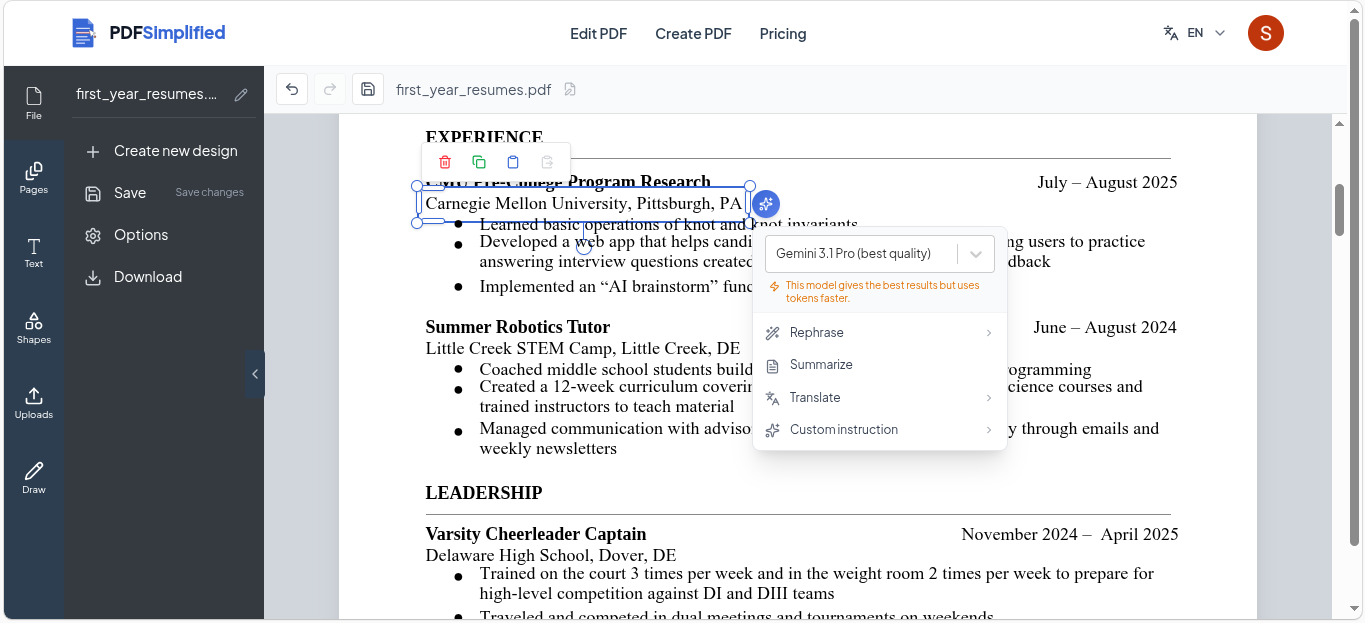
Dejar que la IA haga el trabajo
Siempre que seleccionas algo, aparece un pequeño botón azul al lado. Haz clic en él y podrás entregar ese fragmento de texto a un asistente de IA. Primero elige qué modelo usar (el editor te dice en qué es bueno cada uno), luego elige lo que quieres que haga:
- Reformular — reescribirlo con un tono diferente
- Resumir — condensar un pasaje largo
- Traducir — pasarlo a otro idioma
- Instrucción personalizada — describe cualquier otra cosa con tus propias palabras
Un ejemplo práctico: arreglar un currículum
- 1
Abrir el currículum
Ve a Editar PDF, haz clic en Seleccionar archivos PDF y carga tu currículum actual.
- 2
Arreglar el puesto de trabajo
Haz clic en la línea debajo de tu nombre y vuelve a escribirla. El resto de la página se queda exactamente donde está.
- 3
Ajustar el resumen
Selecciona el párrafo de resumen, haz clic en el botón azul de IA y elige Reformular; luego elige un tono más seguro.
- 4
Hacer una copia traducida
Abre el panel de Páginas, presiona más opciones en la página, elige Edición con IA y traduce toda la página a la vez.
- 5
Guardarlo
Abre el panel de Archivo y haz clic en Descargar.
Preguntas frecuentes
¿Necesito instalar algo?
No. PDFSimplified funciona completamente en tu navegador. Abre pdfsimplified.com/edit-pdf, selecciona tu archivo y ya estás editando.
¿La edición cambia mi archivo original?
No. La copia en tu ordenador queda intacta. Tus cambios solo existen dentro del editor hasta que haces clic en Descargar, lo que guarda un archivo nuevo.
¿Puedo editar un PDF escaneado?
Una página escaneada es una fotografía de un documento, así que no hay texto en el que hacer clic. Aún puedes dibujar en él, agregar nuevos cuadros de texto encima e insertar imágenes, pero no puedes volver a escribir lo que está en el escaneo en sí.
¿Puedo empezar un PDF de la nada?
Sí. Ve a pdfsimplified.com/create-pdf en lugar de la página de edición, y obtendrás una página en blanco con la misma barra de herramientas.
¿Cómo cambio el texto en un idioma que se escribe de derecha a izquierda?
Selecciona el texto, luego usa el botón de dirección del texto en la barra de estilo en la parte superior. El árabe, hebreo y otros scripts de derecha a izquierda fluirán correctamente.
¿Cuál es la diferencia entre Guardar y Descargar?
Guardar mantiene tu trabajo en el editor para que puedas volver a él. Descargar escribe un archivo PDF terminado en tu ordenador.