Conversion de PDF
Comment convertir un PDF en Word sans perdre la mise en page
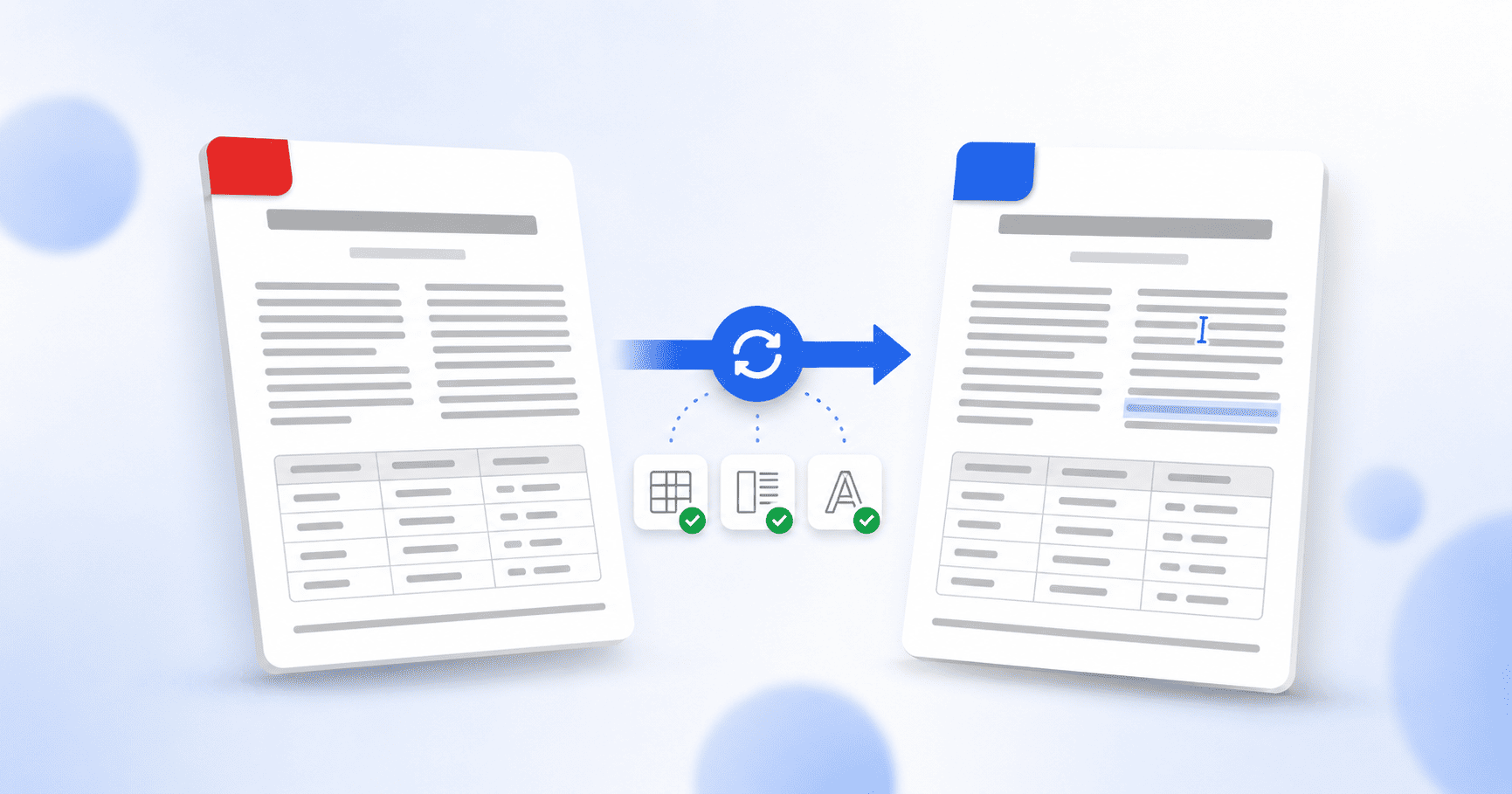
Pour convertir un PDF en Word sans perdre la mise en page, utilisez un convertisseur respectueux de la structure du document plutôt que de déverser le texte dans une page vierge. Ouvrez votre PDF dans un outil de conversion PDF vers Word, choisissez l'option de préservation du formatage, convertissez et téléchargez un fichier .docx éditable. Les polices, tableaux, images et colonnes restent en place pour vous offrir un fichier Word réellement éditable sans avoir à tout reconstruire.
Actualizado 25 août 2026 · 7 min de lectura
Vous devez modifier un PDF, vous le convertissez donc en Word. Le résultat est techniquement modifiable mais complètement inutilisable : le tableau bien rangé est devenu un éparpillement de texte, les deux colonnes ont fusionné en une seule, les titres ressemblent au corps du texte et les polices sont toutes revenues à une valeur par défaut. Vous voilà en train de reconstruire le document à la main, ce qui prend plus de temps que si vous l'aviez simplement retapé.
Cela n'a pas à se passer ainsi. La mise en page survit lorsque vous utilisez le bon type de convertisseur et comprenez le seul paramètre qui compte vraiment. Voici comment procéder.
Pourquoi la conversion d'un PDF en Word altère la mise en page
Un fichier PDF et un fichier Word reposent sur des principes opposés. Un document Word est dynamique (reflowable) : il stocke le contenu sous forme d'un flux de paragraphes, de tableaux et de styles, en laissant la mise en page s'adapter automatiquement. Un PDF est fixe : il enregistre l'emplacement de chaque morceau de texte sur la page sous forme de coordonnées, sans notion fiable de « ceci est un paragraphe » ou « ceci est la deuxième colonne ».
Convertir l'un vers l'autre n'est donc pas une simple traduction. Le convertisseur doit examiner les positions sur la page et déduire la structure : quelles lignes forment un paragraphe, quelles cases constituent un tableau, où se termine une colonne et où commence la suivante. Lorsque cette déduction commet la moindre erreur, la mise en page s'effondre. C'est pourquoi le même fichier peut être converti parfaitement dans un outil et devenir un véritable désastre dans un autre.
Le paramètre qui détermine tout : Basique vs Premium
La plupart des convertisseurs proposent un mode rapide et simple ainsi qu'un mode plus méticuleux, et la différence entre les deux réside précisément dans la mise en page que vous souhaitez préserver. Sur l'outil PDF vers Word de PDFEquips, ce choix est clairement indiqué par les options Basique et Premium.
- Basique : effectue une conversion rapide avec un formatage limité. C'est le bon choix lorsque vous avez seulement besoin d'extraire le texte d'un PDF simple contenant uniquement du texte et que la mise en page importe peu.
- Premium : réalise une conversion respectueuse de la mise en page. Il préserve les polices, tableaux, images et la structure d'origine afin que le fichier Word s'ouvre à l'identique du PDF. C'est l'option recommandée dès que le document comporte une mise en page spécifique à préserver.
Si vous ne devez retenir qu'une chose de ce guide, retenez ceci : pour tout document contenant des tableaux, des colonnes ou un design à conserver, choisissez l'option de préservation de la mise en page. La différence de vitesse est minime ; la différence de temps passé à nettoyer le document par la suite est énorme.
Convertir votre PDF étape par étape
- 1
Ouvrez l'outil PDF vers Word
Rendez-vous sur le convertisseur PDF vers Word. Il fonctionne directement dans votre navigateur, il n'y a donc rien à installer et aucun compte n'est requis pour commencer.
- 2
Ajoutez votre PDF
Cliquez sur Sélectionner des fichiers PDF ou glissez-déposez votre fichier directement sur la page. Vous pouvez ajouter plusieurs fichiers PDF si vous avez un lot à convertir.
- 3
Choisissez l'option Premium
Optez pour Premium afin d'obtenir une conversion préservant la mise en page. C'est ce qui conserve vos polices, tableaux et colonnes intacts. Facultativement, saisissez un nom pour le fichier de sortie.
- 4
Convertissez
Cliquez sur Convertir en Word et laissez l'outil traiter le fichier. Un document plus complexe prendra un peu plus de temps, car il y a davantage de structure à reconstruire.
- 5
Téléchargez votre fichier Word éditable
Téléchargez le fichier .docx finalisé. Il s'ouvre dans Microsoft Word, Google Docs et d'autres traitements de texte, prêt à être modifié.
Convertir un PDF scanné est un travail différent
Il existe un cas où même le meilleur convertisseur vous donnera un résultat non éditable : un PDF scanné. Un document scanné n'est pas du texte, c'est une photographie d'une page. Il n'y a aucune lettre dans le fichier qu'un convertisseur puisse transférer dans Word, seulement une image. Si vous le passez dans une conversion PDF vers Word classique, Word traitera la page entière comme une image non modifiable.
L'étape manquante est l'OCR, ou reconnaissance optique de caractères, qui lit le texte de l'image et le transforme en véritables caractères sélectionnables. Une fois qu'un fichier scanné est passé par l'OCR, il se convertit en Word comme n'importe quel PDF ordinaire. Si votre fichier est scanné, passez-le d'abord par l'outil OCR, puis convertissez le résultat.
Une vérification rapide avant d'utiliser le fichier
Même une bonne conversion mérite une vérification de trente secondes, en particulier avant d'envoyer le document à quelqu'un. Ouvrez le fichier Word à côté du PDF d'origine et vérifiez les éléments les plus susceptibles de bouger :
- Les tableaux ont-ils toujours leurs lignes et colonnes, avec le bon texte dans chaque cellule ?
- Les sections en deux colonnes ou multi-colonnes sont-elles restées dans leurs colonnes ?
- Les en-têtes, pieds de page et numéros de page sont-ils toujours présents ?
- Les polices et styles de titres correspondent-ils, ou certains éléments sont-ils revenus à une valeur par défaut ?
- Les images sont-elles aux bons endroits, sans chevaucher le texte ?
Tout petit décalage est désormais facile à corriger directement dans Word, ce qui est tout l'intérêt de disposer d'un fichier éditable. Repérer les erreurs maintenant ne prend qu'un instant ; les constater après l'envoi coûte bien plus cher.
En résumé
Convertir un PDF en Word altère la mise en page parce qu'un PDF stocke l'emplacement du texte et non sa signification, obligeant le convertisseur à reconstruire la structure à partir de zéro. Utilisez un convertisseur respectueux du layout, choisissez l'option de préservation du formatage et passez les fichiers scannés au préalable par l'OCR. En suivant ces étapes, vous obtiendrez un document Word véritablement éditable qui conserve l'apparence du PDF d'origine.
Preguntas frecuentes
Comment convertir un PDF en Word sans perdre la mise en page ?
Utilisez un convertisseur qui préserve la mise en page plutôt que de déverser le texte dans une page blanche, et choisissez l'option de préservation du formatage. Sur l'outil PDF vers Word de PDFEquips, cela signifie sélectionner Premium au lieu de Basique. L'option Premium conserve les polices, tableaux, images et colonnes en place afin que le fichier Word s'ouvre à l'identique du PDF d'origine.
Le fichier Word converti sera-t-il éditable ?
Oui. Le fichier généré est un .docx standard qui s'ouvre dans Microsoft Word, Google Docs et la plupart des autres traitements de texte. Vous pouvez modifier le texte, les tableaux et les images directement, ce qui est généralement le but recherché lors de la conversion.
Pourquoi mon document Word converti semble-t-il déformé ou désorganisé ?
Parce qu'un PDF stocke la position du texte sur la page plutôt que sa structure, obligeant le convertisseur à deviner l'emplacement des paragraphes, tableaux et colonnes. Lorsque cette déduction échoue, la mise en page est altérée. Utiliser une conversion respectueuse du layout (l'option Premium) donne au convertisseur les meilleures chances de reconstruire la structure correctement.
Puis-je convertir un PDF scanné en Word ?
Pas directement. Un PDF scanné est une image, il n'y a donc pas de texte que le convertisseur puisse transférer dans Word, ce qui donnerait une image non modifiable. Passez d'abord le fichier scanné par l'OCR pour transformer l'image en texte réel, puis convertissez ce résultat en Word.
Dois-je installer un logiciel ?
Non. Le convertisseur PDF vers Word fonctionne directement dans votre navigateur. Il n'y a rien à télécharger et aucun compte n'est requis pour démarrer la conversion.
Puis-je convertir plusieurs fichiers PDF en même temps ?
Oui. Vous pouvez ajouter plusieurs fichiers PDF et les convertir en une seule fois, au lieu de traiter chaque fichier séparément.