تحويل ملفات PDF
كيفية تحويل ملف PDF إلى Word دون فقدان التنسيق
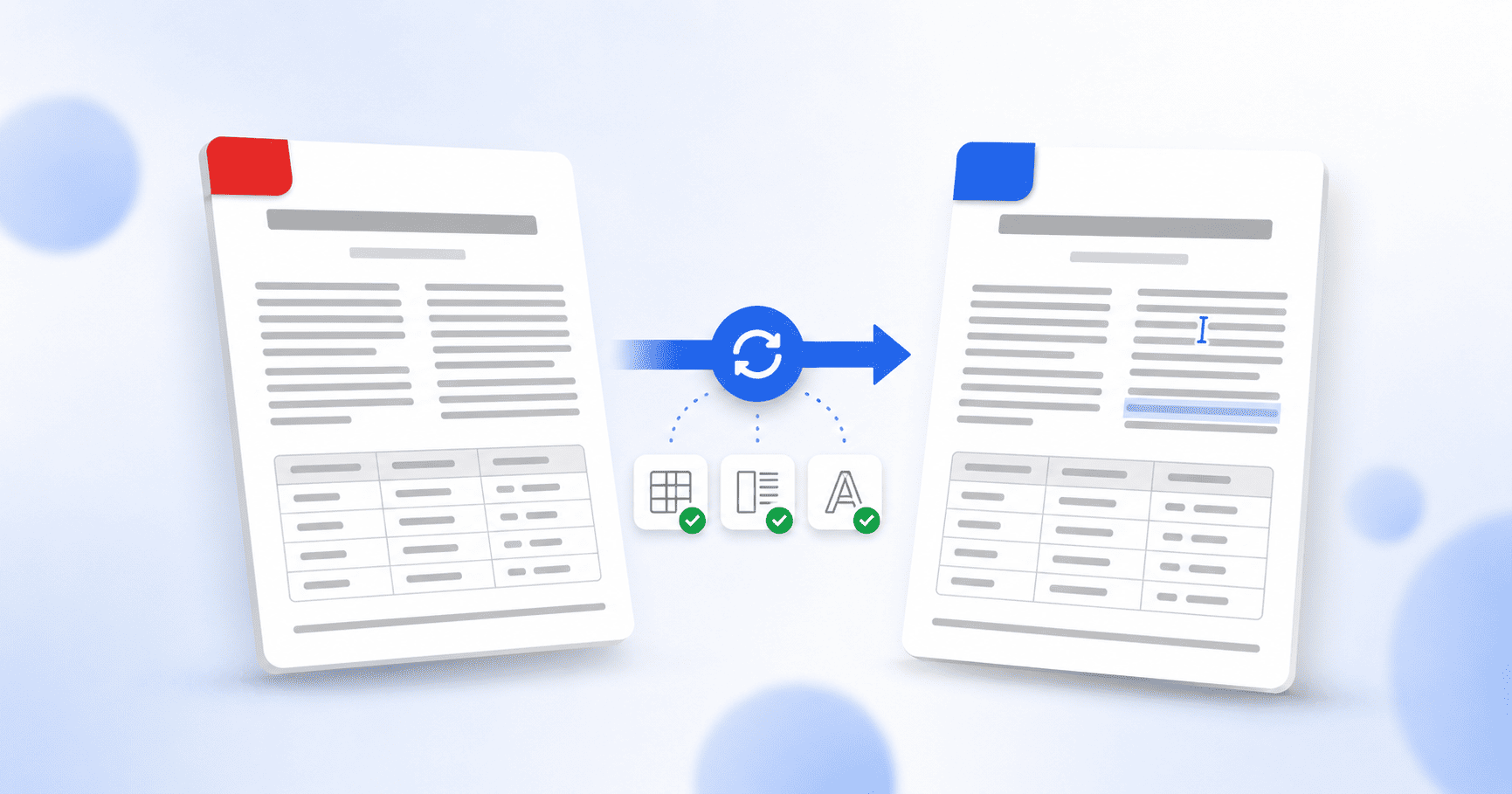
لتحويل ملف PDF إلى Word دون فقدان التنسيق، استخدم محولًا يتعرف على التنسيق ويعيد بناء هيكل المستند بدلاً من تفريغ النص في صفحة فارغة. افتح ملف PDF في أداة تحويل PDF إلى Word، واختر خيار الحفاظ على التنسيق، ثم قم بالتحويل وتنزيل ملف .docx قابل للتعديل. يحافظ هذا على الخطوط والجداول والصور والأعمدة في مكانها، لتأتي بنتيجة عبارة عن ملف Word يمكنك تعديله بالفعل بدلاً من إعادة بنائه من الصفر.
تم التحديث 25 أغسطس 2026 · 7 دقائق للقراءة
تحتاج إلى تعديل ملف PDF، لذا تقرر تحويله إلى Word. لكن النتيجة التي تحصل عليها تكون قابلة للتعديل نظريًا وغير صالحة للاستخدام تمامًا: الجدول المنظم أصبح نصوصًا مبعثرة، والعمودان اندمجا في عمود واحد، والعناوين تبدو كالنص العادي، والخطوط أعيد ضبطها إلى خطوط افتراضية. والآن تجد نفسك تعيد بناء المستند يدويًا، مما يستغرق وقتًا أطول مما لو قمت بإعادة كتابته من الأساس.
لا داعي لأن يسير الأمر بهذه الطريقة. يمكن للتنسيق أن يصمد ويُحفظ عندما تستخدم النوع الصحيح من المحولات وتفهم الخيار الوحيد الذي يحدث فارقًا حقيقيًا. إليك كيفية القيام بذلك.
لماذا يتسبب تحويل PDF إلى Word في تخريب التنسيق
يُبنى كل من ملف PDF وملف Word على مفهومين متناقضين تمامًا. مستند Word قابل لإعادة التدفّق (reflowable): فهو يحفظ المحتوى كتدفق متصل من الفقرات والجداول والأنماط، ويتيح للتنسيق أن يرتّب نفسه تلقائيًا. أما ملف PDF فهو ثابت (fixed): فهو يحفظ موقع كل قطعة نصية على الصفحة كمجموعة من الإحداثيات، دون وجود مفهوم موثوق مثل "هذه فقرة" أو "هذا هو العمود الثاني".
لذا فإن تحويل أحدهما إلى الآخر ليس عملية ترجمة بسيطة. يجب على المحول النظر في المواضع على الصفحة واستنتاج الهيكل: ما هي السطور التي تشكّل فقرة، وما هي المربعات التي تكوّن جدولاً، وأين ينتهي عمود ويبدأ الذي يليه. وعندما يخطئ هذا التخمين ولو بنسبة ضئيلة، ينهار التنسيق بالكامل. لهذا السبب قد يُحوَّل الملف نفسه بشكل مثالي في أداة ما، بينما يتحول إلى فوضى عارمة في أداة أخرى.
الإعداد الذي يحسم كل شيء: الأساسي مقابل الممتاز (Basic vs Premium)
تقدم معظم المحولات وضعًا سريعًا وبسيطًا وآخر أكثر دقة، والفرق بينهما يكمن تحديدًا في التنسيق الذي تهتم به. في أداة تحويل PDF إلى Word من PDFEquips، يظهر هذا الخيار بوضوح تحت مسمى الأساسي (Basic) والممتاز (Premium).
- الأساسي (Basic): يقوم بتحويل سريع بتنسيق محدود. وهو الخيار المناسب عندما تحتاج فقط لاستخراج النص من ملف PDF بسيط يحتوي على نصوص فقط، ولا تهتم بمدى تطابق التنسيق.
- الممتاز (Premium): هو التحويل الذي يراعي التنسيق والهيكل. حيث يعمل على الحفاظ على الخطوط والجداول والصور والهيكل الأصلي، بحيث يفتح ملف Word ليبدو تمامًا مثل ملف PDF الأصلي. هذا هو الخيار الذي تحتاجه كلما احتوى المستند على تنسيق حقيقي ترغب في حمايته.
إذا كنت ستتذكر شيئًا واحدًا من هذا الدليل، فاجعله هذا: لأي مستند يحتوي على جداول أو أعمدة أو تصميم تحتاج إلى الحفاظ عليه، اختر الخيار الذي يحافظ على التنسيق. الفارق في السرعة ضئيل، لكن الفارق في حجم التعديلات والإنقاذ التي ستضطر للقيام بها لاحقًا شاسع جدًا.
تحويل ملف PDF خطوة بخطوة
- 1
افتح أداة تحويل PDF إلى Word
انقل إلى محول PDF إلى Word. يعمل البرنامج مباشرة في متصفحك، لذا لا توجد أي برامج للتثبيت ولا حاجة لإنشاء حساب للبدء.
- 2
أضف ملف PDF الخاص بك
انقر على "تحديد ملفات PDF"، أو قم بسحب ملفك وإفلاته مباشرة في الصفحة. يمكنك إضافة أكثر من ملف PDF واحد إذا كانت لديك مجموعة ملفات ترغب في تحويلها دفعة واحدة.
- 3
اختر الخيار الممتاز (Premium)
اختر الخيار الممتاز (Premium) للحصول على تحويل يحافظ على التنسيق. هذا الخيار هو ما يبقي على الخطوط والجداول والأعمدة سليمة كما هي. اختياريًا، يمكنك كتابة اسم للملف الناتج.
- 4
قم بالتحويل
انقر على "تحويل إلى Word" ودع الأداة تعالج الملف. قد يستغرق المستند الأكثر تعقيدًا وقتًا أطول قليلاً، نظرًا لوجود هيكل أكبر يحتاج إلى إعادة البناء.
- 5
قم بتنزيل ملف Word القابل للتعديل
قم بتنزيل ملف .docx النهائي. يفتح الملف في Microsoft Word وGoogle Docs ومعالجات النصوص الأخرى، ويكون جاهزًا للتعديل فورًا.
تحويل ملف PDF الممسوح ضوئيًا يتطلب مهمة مختلفة
هناك حالة واحدة سيعطيك فيها حتى أفضل محول نتيجة غير قابلة للتعديل: وهي ملفات PDF الممسوحة ضوئيًا (Scanned PDF). الملف الممسوح ضوئيًا ليس نصًا على الإطلاق، بل هو صورة فوتوغرافية للصفحة. لا توجد أحرف داخل الملف ليقوم المحول بنقلها إلى Word، بل مجرد صورة. وإذا قمت بتمريرها عبر تحويل عادي من PDF إلى Word، سيتعامل Word مع الصفحة بأكملها كصورة لا يمكنك تعديلها.
الخطوة المفقودة هنا هي تقنية OCR، أو التعرف الضوئي على الحروف، والتي تقرأ النص الموجود على الصورة وتحوله إلى أحرف حقيقية قابلة للتحديد. وبمجرد مرور المستند الممسوح ضوئيًا عبر تقنية OCR، يمكن تحويله إلى Word تمامًا مثل أي ملف PDF عادي. إذا كان ملفك ممسوحًا ضوئيًا، فقم بتمريره عبر أداة OCR أولاً، ثم قم بتحويل النتيجة.
مراجعة سريعة قبل الاعتماد على الملف
حتى عملية التحويل الجيدة تستحق مراجعة سريعة لمدة ثلاثين ثانية، خاصة قبل إرسال المستند إلى أي شخص آخر. افتح ملف Word بجوار ملف PDF الأصلي وتحقق من الأجزاء الأكثر عرضة للتغير:
- هل ما زالت الجداول تحتفظ بصفوفها وأعمدتها، مع وجود النص الصحيح داخل كل خلية؟
- هل بقيت الأقسام المكونة من عمودين أو متعددة الأعمدة داخل أعمدتها؟
- هل ما زالت الرؤوس والتذييلات وأرقام الصفحات موجودة في مكانها؟
- هل تتطابق الخطوط وأنماط العناوين، أم تم تغيير أي منها إلى الخط الافتراضي؟
- هل تقع الصور في الأماكن الصحيحة، دون وجود أي تداخل مع النص؟
أي خلل بسيط قد يحدث يسهل إصلاحه الآن مباشرة داخل Word، وهو المغزى الأساسي من امتلاك ملف قابل للتعديل. واكتشاف الخلل الآن لن يستغرق سوى لحظة؛ أما اكتشافه بعد إرساله للآخرين فتكلفته أكبر بكثير.
ملخص القول
يتسبب تحويل PDF إلى Word في تخريب التنسيق لأن ملف PDF يخزن موضع استقرار النص وليس معناه، مما يجبر المحول على إعادة بناء الهيكل من الصفر. استخدم محولًا يراعي التنسيق والهيكل، واختر الخيار الذي يحافظ على التنسيق، وقم بتمرير الملفات الممسوحة ضوئيًا عبر تقنية OCR أولاً. بتطبيق ذلك، ستحصل على مستند Word قابل للتعديل بحق ويشبه تمامًا ملف PDF الذي بدأت به.
الأسئلة الشائعة
كيف يمكنني تحويل ملف PDF إلى Word دون فقدان التنسيق؟
استخدم محولًا يحافظ على التنسيق بدلاً من تفريغ النص في صفحة فارغة، واختر خيار الحفاظ على التنسيق. في أداة تحويل PDF إلى Word من PDFEquips، يعني ذلك اختيار الخيار الممتاز (Premium) بدلاً من الأساسي (Basic). إذ يحافظ الخيار الممتاز على الخطوط والجداول والصور والأعمدة في مكانها، بحيث يفتح ملف Word ليبدو تمامًا مثل ملف PDF الأصلي.
هل سيكون ملف Word المحوَّل قابلاً للتعديل؟
نعم. تكون النتيجة عبارة عن ملف .docx قياسي يفتح في Microsoft Word وGoogle Docs ومختلف معالجات النصوص الأخرى. يمكنك تعديل النصوص والجداول والصور مباشرةً، وهو ما يمثل السبب الرئيسي للتحويل في المقام الأول.
لماذا يبدو مستند Word المحوَّل مشوهًا أو غير منظم؟
لأن ملف PDF يخزن موقع النص على الصفحة وليس هيكله التنظيمي، لذلك يتعين على المحول تخمين أماكن الفقرات والجداول والأعمدة. وعندما يخطئ التخمين، ينهار التنسيق. استخدام تحويل يراعي التنسيق والهيكل (الخيار الممتاز Premium) يمنح المحول أفضل فرصة لإعادة بناء الهيكل بشكل صحيح.
هل يمكنني تحويل ملف PDF ممسوح ضوئيًا إلى Word؟
ليس بشكل مباشر. فملف PDF الممسوح ضوئيًا عبارة عن صورة، وبالتالي لا يوجد نص يمكن للمحول نقله إلى Word، وسينتهي بك المطاف بملف يتضمن صورة غير قابلة للتعديل. قم بتمرير الملف الممسوح ضوئيًا عبر تقنية OCR أولاً لتحويل الصورة إلى نص حقيقي، ثم قم بتحويل تلك النتيجة إلى Word.
هل أحتاج إلى تثبيت أي برامج؟
لا. يعمل محول PDF إلى Word داخل متصفح الإنترنت الخاص بك. لا يوجد شيء لتنزيله ولا يلزم إنشاء حساب للبدء في التحويل.
هل يمكنني تحويل أكثر من ملف PDF واحد في وقت واحد؟
نعم. يمكنك إضافة عدة ملفات PDF وتحويلها دفعة واحدة بدلاً من تحويل كل ملف على حدة.