Convertir PDFs
Cómo convertir un PDF a Word sin perder el formato
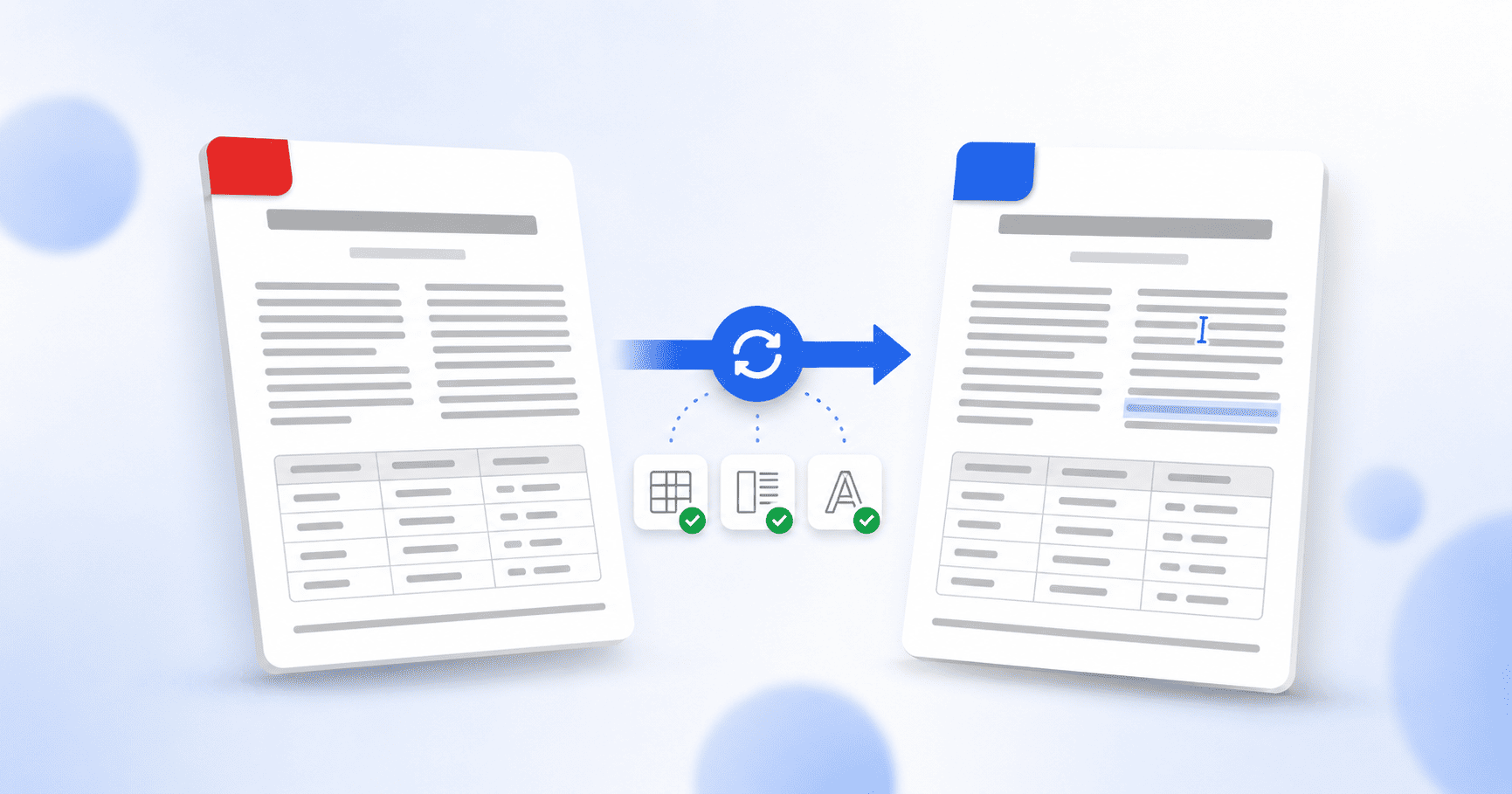
Para convertir un PDF a Word sin perder el formato, utiliza un convertidor que reconozca el diseño y reconstruya la estructura del documento en lugar de vaciar el texto en una página en blanco. Abre tu PDF en una herramienta de PDF a Word, elige la opción para conservar el formato, convierte y descarga un archivo .docx editable. Esto mantiene las fuentes, tablas, imágenes y columnas en su lugar, para que obtengas un archivo de Word que realmente puedas editar en lugar de uno que tengas que rehacer.
Actualizado 25 de agosto de 2026 · 7 min de lectura
Necesitas editar un PDF, así que lo conviertes a Word. Lo que obtienes es técnicamente editable pero completamente inutilizable: la tabla ordenada ahora es un montón de texto disperso, las dos columnas se han fusionado en una, los encabezados parecen texto normal y las fuentes se han restablecido a un formato genérico. Ahora estás reconstruyendo el documento a mano, lo que toma más tiempo del que habría tomado volver a escribirlo.
No tiene por qué ser así. El formato se conserva cuando utilizas el tipo de convertidor adecuado y entiendes la única configuración que realmente importa. Aquí te explicamos cómo.
Por qué convertir un PDF a Word altera el diseño
Un PDF y un archivo de Word están construidos sobre conceptos opuestos. Un documento de Word es reajustable (reflowable): almacena el contenido como un flujo continuo de párrafos, tablas y estilos, y permite que el diseño se organice solo. Un PDF es fijo: almacena la ubicación de cada fragmento de texto en la página mediante coordenadas, sin una noción fiable de «esto es un párrafo» o «esta es la segunda columna».
Por lo tanto, convertir uno a otro no es una simple traducción. El convertidor debe examinar las posiciones en la página e inferir la estructura: qué líneas forman un párrafo, qué casillas componen una tabla, dónde termina una columna y dónde empieza la siguiente. Cuando esa suposición falla aunque sea un poco, el diseño se desmorona. Por eso, el mismo archivo puede convertirse perfectamente en una herramienta y convertirse en un desastre en otra.
La configuración que lo decide todo: Básico vs. Premium
La mayoría de los convertidores ofrecen un modo rápido y sencillo y otro más minucioso, y la diferencia entre ellos es precisamente el formato que te interesa conservar. En la herramienta de PDF a Word de PDFEquips, esa elección se explica claramente como Básico y Premium.
- Básico: realiza una conversión rápida con un formato limitado. Es la opción adecuada cuando solo necesitas extraer el texto de un PDF sencillo de solo texto y no te importa si el diseño coincide.
- Premium: es la conversión que respeta el diseño. Trabaja para conservar las fuentes, tablas, imágenes y la estructura originales, de modo que el archivo de Word se abre con el mismo aspecto que el PDF. Esta es la opción que deseas siempre que el documento tenga un formato real que proteger.
Si solo recuerdas una cosa de esta guía, que sea esta: para cualquier documento con tablas, columnas o un diseño que necesites conservar, elige la opción que mantiene el formato. La diferencia de velocidad es mínima; la diferencia en la cantidad de retoques que tendrás que hacer después es enorme.
Paso a paso para convertir tu PDF
- 1
Abre la herramienta de PDF a Word
Ve al convertidor de PDF a Word. Funciona directamente en tu navegador, por lo que no hay nada que instalar ni se requiere cuenta para empezar.
- 2
Añade tu PDF
Haz clic en Seleccionar archivos PDF o arrastra tu archivo directamente a la página. Puedes añadir más de un PDF si tienes un lote para convertir.
- 3
Elige la opción Premium
Selecciona Premium para una conversión que conserve el diseño. Esto es lo que mantiene intactos tus fuentes, tablas y columnas. Opcionalmente, escribe un nombre para el archivo de salida.
- 4
Convierte
Haz clic en Convertir a Word y deja que la herramienta procese el archivo. Un documento más complejo tardará un poco más, ya que hay más estructura que reconstruir.
- 5
Descarga tu archivo de Word editable
Descarga el archivo .docx finalizado. Se abre en Microsoft Word, Google Docs y otros procesadores de texto, listo para editar.
Convertir un PDF escaneado es una tarea diferente
Existe un caso en el que incluso el mejor convertidor te dará un resultado no editable: un PDF escaneado. Un escaneo no es texto en absoluto, es la fotografía de una página. No hay letras en el archivo que un convertidor pueda mover a Word, solo una imagen. Si lo pasas por una conversión normal de PDF a Word, Word tratará toda la página como una imagen que no puedes editar.
El paso que falta es el OCR, o reconocimiento óptico de caracteres, que lee el texto de la imagen y lo transforma en caracteres reales y seleccionables. Una vez que un escaneo ha pasado por el OCR, se convierte a Word como cualquier PDF ordinario. Si tu archivo está escaneado, pásalo primero por la herramienta OCR y luego convierte el resultado.
Una revisión rápida antes de confiar en el archivo
Incluso una buena conversión merece una revisión de treinta segundos, especialmente antes de enviar el documento a alguien. Abre el archivo de Word al lado del PDF original y comprueba las partes con más probabilidades de desajustarse:
- ¿Las tablas siguen teniendo sus filas y columnas, con el texto correcto en cada celda?
- ¿Las secciones de dos o más columnas se mantuvieron en sus respectivas columnas?
- ¿Siguen ahí los encabezados, pies de página y números de página?
- ¿Coinciden las fuentes y los estilos de los títulos, o algo cambió al formato predeterminado?
- ¿Las imágenes están en los lugares correctos sin superponerse al texto?
Cualquier pequeño detalle que se haya desajustado ahora es fácil de corregir directamente en Word, que es todo el propósito de tener un archivo editable. Detectarlo ahora solo toma un momento; detectarlo después de que lo haga otra persona es mucho más costoso.
En resumen
Convertir un PDF a Word altera el formato porque un PDF almacena dónde se ubica el texto, no lo que significa, por lo que el convertidor tiene que reconstruir la estructura desde cero. Utiliza un convertidor que reconozca el diseño, elige la opción para conservar el formato y pasa primero los archivos escaneados por un proceso OCR. Haz eso y obtendrás un documento de Word realmente editable que conservará el aspecto del PDF original.
Preguntas frecuentes
¿Cómo convierto un PDF a Word sin perder el formato?
Utiliza un convertidor que conserve el diseño en lugar de vaciar el texto en una página en blanco, y elige la opción para mantener el formato. En la herramienta de PDF a Word de PDFEquips, esto significa seleccionar Premium en lugar de Básico. La opción Premium mantiene en su lugar las fuentes, tablas, imágenes y columnas, de modo que el archivo de Word se abre con el mismo aspecto que el PDF original.
¿El archivo de Word convertido se podrá editar?
Sí. El resultado es un archivo .docx estándar que se abre en Microsoft Word, Google Docs y la mayoría de los demás procesadores de texto. Puedes editar el texto, las tablas y las imágenes directamente, que suele ser la razón principal para convertirlo.
¿Por qué mi documento de Word convertido se ve desordenado?
Porque un PDF almacena la posición del texto en la página en lugar de su estructura, por lo que el convertidor tiene que adivinar dónde están los párrafos, las tablas y las columnas. Cuando esa adivinación falla, el diseño se desmorona. El uso de una conversión que reconozca el diseño (la opción Premium) le da al convertidor la mejor oportunidad de reconstruir la estructura correctamente.
¿Puedo convertir un PDF escaneado a Word?
No directamente. Un PDF escaneado es una imagen, por lo que no hay texto que el convertidor pueda mover a Word, y obtendrías una imagen no editable. Pasa primero el archivo escaneado por una herramienta de OCR para convertir la imagen en texto real y luego convierte ese resultado a Word.
¿Necesito instalar algún software?
No. El convertidor de PDF a Word funciona en tu navegador. No hay nada que descargar ni se requiere una cuenta para empezar a convertir.
¿Puedo convertir más de un PDF al mismo tiempo?
Sí. Puedes añadir varios archivos PDF y convertirlos de una sola vez, en lugar de hacer cada uno por separado.