PDF कनवर्ट करना
Kindle और अन्य E-Readers के लिए PDF को EPUB में कैसे बदलें
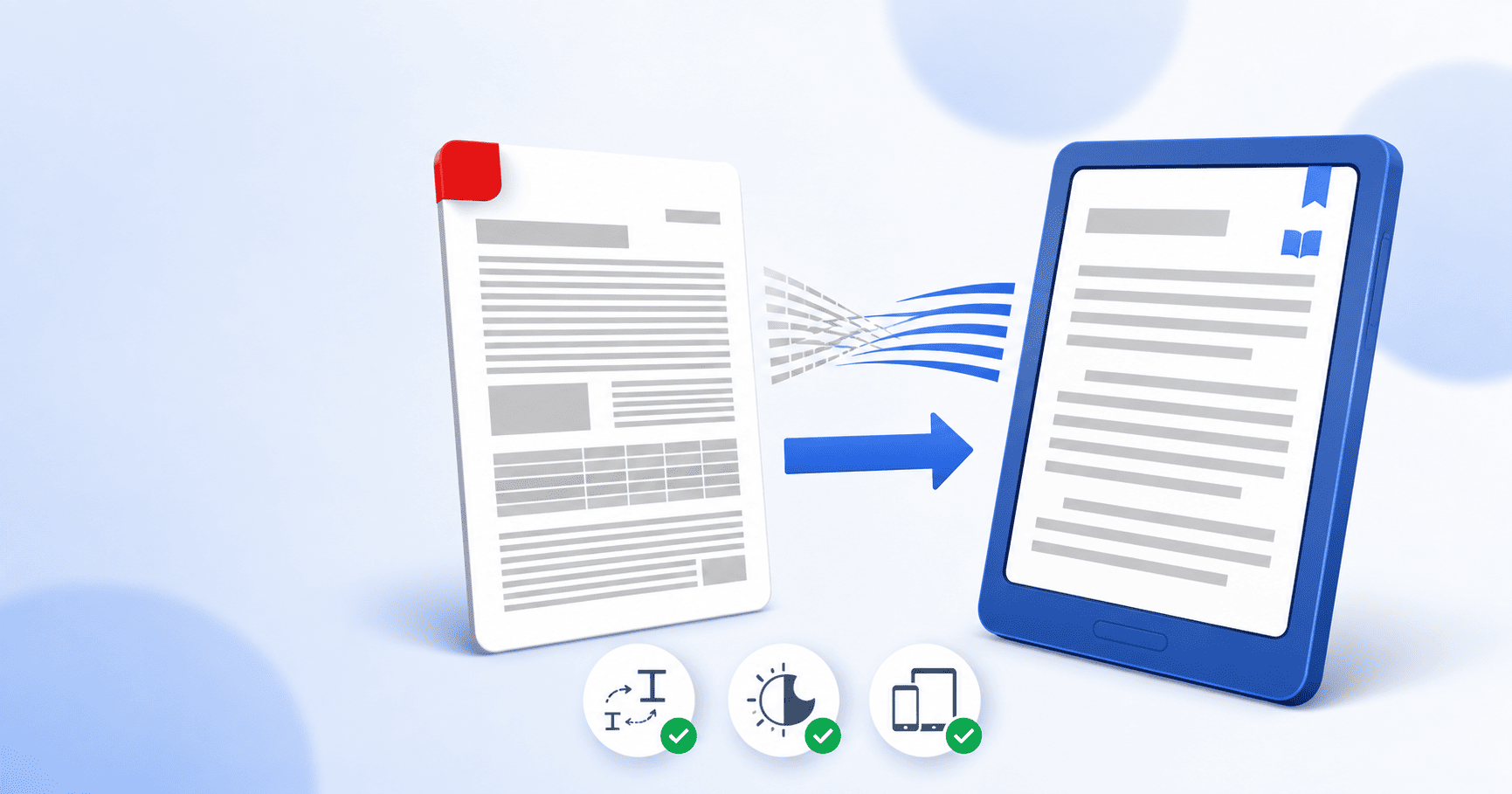
PDF को EPUB में बदलने के लिए, अपना PDF एक PDF-से-EPUB कनवर्टर में अपलोड करें, रीफ्लोएबल विकल्प चुनें, कनवर्ट करें और .epub फ़ाइल डाउनलोड करें। PDF के फिक्स्ड पेजों के विपरीत, EPUB अपने टेक्स्ट को किसी भी स्क्रीन और फ़ॉन्ट आकार के अनुसार रीफ्लो (पुनर्गठित) करता है, जिससे इसे Kindle, Kobo, फोन या टैबलेट पर पढ़ना आसान हो जाता है। उपन्यास और रिपोर्ट जैसी टेक्स्ट-आधारित PDF सबसे साफ़ कनवर्ट होती हैं; भारी डिज़ाइन वाली या स्कैन की गई PDF के लिए अतिरिक्त देखभाल की आवश्यकता होती है। यह गाइड रूपांतरण और एक साफ़, ई-रीडर-रेडी परिणाम प्राप्त करने का तरीका बताती है।
अपडेट किया गया 26 अगस्त 2026 · 7 मिनट की रीडिंग
Kindle या फोन पर PDF पढ़ना बहुत असुविधाजनक होता है। पेज एक फिक्स्ड साइज़ का होता है, इसलिए टेक्स्ट उसी साइज़ में लॉक रहता है जबकि आप एक वाक्य को पढ़ने के लिए ज़ूम और साइडवेज़ स्क्रॉल करते रहते हैं। PDF को कागज़ पर बिल्कुल वैसा ही दिखने के लिए बनाया गया था, न कि छह इंच की स्क्रीन के अनुकूल होने के लिए। EPUB को ठीक उसी काम के लिए बनाया गया था, और अपने PDF को कनवर्ट करना वहाँ तक पहुँचने का तरीका है।
यह गाइड कवर करती है कि रूपांतरण कैसे करें, छोटी स्क्रीन पर EPUB पढ़ना बहुत बेहतर क्यों है, और पहले से कैसे जानें कि आपका विशिष्ट PDF साफ़ रूप से कनवर्ट होगा या नहीं।
ई-रीडर पर EPUB, PDF से बेहतर क्यों है
वह एक शब्द जो सब कुछ समझाता है वह है रीफ्लोएबल (reflowable)। एक PDF फ़िक्स्ड-लेआउट होता है: प्रत्येक लाइन ब्रेक और फ़ॉन्ट साइज़ अपनी जगह पर जमे रहते हैं, इसलिए छोटी स्क्रीन को पूरे पेज को छोटा करना पड़ता है या आपको स्क्रॉल करना पड़ता है। एक EPUB टेक्स्ट को टेक्स्ट के रूप में संग्रहीत करता है और रीडिंग ऐप को यह तय करने देता है कि इसे कैसे व्यवस्थित किया जाए, ताकि शब्द आपके द्वारा उपयोग की जा रही किसी भी स्क्रीन और फ़ॉन्ट आकार में फिट होने के लिए पुनर्गठित (rewrap) हो जाएं।
- टेक्स्ट रीसाइज़ होता है लेआउट को तोड़े बिना आपके पसंदीदा फ़ॉन्ट के अनुसार, जो लंबे समय तक पढ़ने के सत्रों के लिए सबसे अधिक मायने रखता है।
- यह किसी भी स्क्रीन पर फिट बैठता है, ई-इंक Kindle से लेकर पोर्ट्रेट मोड में फोन तक, बिना किसी पिंचिंग या साइडवेज़ स्क्रॉलिंग के।
- डार्क मोड और मार्जिन आपके नियंत्रण में हैं, क्योंकि फ़ाइल नहीं बल्कि रीडर ऐप लेआउट को नियंत्रित करता है।
- यह अधिक सुलभ है: स्क्रीन रीडर PDF के जमे हुए पेज की तुलना में EPUB के हेडिंग और टेक्स्ट को कहीं बेहतर ढंग से नेविगेट करते हैं।
- यह ई-इंक पर अधिक अनुकूल है, क्योंकि रीफ्लो किया गया टेक्स्ट अधिक कुशलता से रेंडर होता है और बैटरी बचाता है।
कौन से PDF साफ़ रूप से कनवर्ट होते हैं (और कौन से परेशानी पैदा करते हैं)
शुरू करने से पहले यह समझने लायक हिस्सा है, क्योंकि यह निराशा से बचाता है। PDF को रीफ्लो करने का अर्थ है टेक्स्ट को बाहर निकालना और उसे फिर से लपेटने (rewrap) देना, और यह कुछ दस्तावेज़ों के लिए बहुत बढ़िया काम करता है और दूसरों के लिए खराब।
| PDF का प्रकार | यह कितनी अच्छी तरह कनवर्ट होता है |
|---|---|
| उपन्यास, रिपोर्ट, शोध पत्र (सिंगल कॉलम, मुख्य रूप से टेक्स्ट) | सबसे साफ़। रीफ्लोएबल EPUB बिल्कुल इसी काम के लिए है। |
| सरल छवियों और हेडिंग वाले दस्तावेज़ | बहुत अच्छा। छवियां एम्बेड हो जाती हैं और हेडिंग अध्याय मार्कर बन जाती हैं। |
| मल्टी-कॉलम अकादमिक पत्र | मिश्रित। रीफ्लो कॉलम के क्रम को बिगाड़ सकता है; परिणाम की जांच करना उचित है। |
| पत्रिकाएं, ब्रोशर, भारी डिज़ाइन | रीफ्लोएबल टेक्स्ट के रूप में खराब। लेआउट ही सामग्री है, और रीफ्लो इसे छोड़ देता है। |
| स्कैन किए गए PDF (कोई वास्तविक टेक्स्ट नहीं) | पहले OCR की आवश्यकता होती है, अन्यथा आपको बिना पढ़े जाने योग्य टेक्स्ट वाली छवि मिलेगी। |
अपने PDF को EPUB में कनवर्ट करना, चरण दर चरण
- 1
PDF से EPUB टूल खोलें
PDF से EPUB कनवर्टर पर जाएं। यह आपके ब्राउज़र में चलता है, जिसमें शुरू करने के लिए किसी खाते या ईमेल की आवश्यकता नहीं होती है।
- 2
अपना PDF जोड़ें
PDF फ़ाइलें चुनें पर क्लिक करें या अपने PDF को पेज पर खींचकर छोड़ें। यदि आपके पास कनवर्ट करने के लिए कुछ पुस्तकें हैं तो आप एक से अधिक जोड़ सकते हैं।
- 3
अपना रूपांतरण विकल्प चुनें
वह विकल्प चुनें जो आपकी फ़ाइल के अनुकूल हो। टेक्स्ट-आधारित पुस्तक या पेपर के लिए, लेआउट-संरक्षित प्रीमियम रूपांतरण सबसे अच्छा पठन परिणाम देता है। वैकल्पिक रूप से, आउटपुट फ़ाइल का नाम दें।
- 4
कनवर्ट करें
PDF को EPUB में कनवर्ट करें पर क्लिक करें और प्रतीक्षा करें जबकि टूल टेक्स्ट निकालता है, हेडिंग का पता लगाता है और EPUB संरचना का निर्माण करता है।
- 5
अपना EPUB डाउनलोड करें
अंतिम .epub फ़ाइल डाउनलोड करें। यह Apple Books, Kobo, Calibre और किसी भी EPUB-संगत रीडर में खुलती है, और इसे Kindle पर भेजा जा सकता है (नीचे देखें)।
अपने EPUB को Kindle पर प्राप्त करना
Kindles अब EPUB पढ़ते हैं। जब से Amazon ने पुराने MOBI प्रारूप को बंद कर दिया है, EPUB को Kindle पर प्राप्त करने का तरीका Amazon का अपना Send to Kindle है, जो सीधे EPUB स्वीकार करता है और इसे आपके लिए Kindle के आंतरिक प्रारूप में परिवर्तित करता है।
- अपने PDF को EPUB में कनवर्ट करें और .epub फ़ाइल डाउनलोड करें।
- Send to Kindle खोलें: इसे अपने व्यक्तिगत Send-to-Kindle पते पर ईमेल करें, Send to Kindle पेज पर वेब अपलोडर का उपयोग करें, या मोबाइल ऐप का उपयोग करें।
- पुस्तक आपके Kindle डिवाइसों और ऐप्स में आपकी लाइब्रेरी में दिखाई देती है, जो किसी भी Kindle पुस्तक की तरह रीफ्लोएबल और रीसाइज़ करने योग्य होती है।
स्कैन किए गए PDF के बारे में क्या?
एक रीफ्लोएबल EPUB को रीफ्लो करने के लिए वास्तविक टेक्स्ट की आवश्यकता होती है। एक स्कैन की गई PDF में कोई भी नहीं होता है, यह सिर्फ एक पेज की छवि है, इसलिए इसे सीधे कनवर्ट करने से आपको एक ऐसी ई-बुक मिलती है जिसे आप रीसाइज़ नहीं कर सकते और स्क्रीन रीडर पढ़ नहीं सकता। इसका समाधान OCR है, जो छवि में टेक्स्ट को पहचानता है और इसे चयन योग्य अक्षरों में बदल देता है।
यदि आपकी PDF स्कैन की गई है, तो एक वास्तविक टेक्स्ट लेयर जोड़ने के लिए इसे पहले OCR टूल के माध्यम से चलाएं, फिर परिणाम को EPUB में कनवर्ट करें। निश्चित नहीं हैं कि आपका स्कैन किया गया है या नहीं? अपने कर्सर से टेक्स्ट की एक लाइन चुनने का प्रयास करें। यदि कुछ भी हाइलाइट नहीं होता है, तो यह एक छवि है और इसे OCR की आवश्यकता है।
पढ़ने के लिए बैठने से पहले इनकी जांच करें
पढ़ना शुरू करने से पहले अपने नए EPUB को एक रीडर में खोलें और इसे एक बार सरसरी तौर पर देखें। वे चीजें जिन पर सबसे अधिक ध्यान देने की आवश्यकता है:
- जब आप फ़ॉन्ट आकार बदलते हैं तो क्या टेक्स्ट रीफ्लो होता है? यदि ऐसा होता है, तो मूल रूपांतरण काम कर गया।
- क्या अध्याय और विषय-सूची आपको नेविगेट करने की अनुमति देते हैं, या यह एक लंबी धारा है?
- क्या किसी भी मल्टी-कॉलम अनुभाग ने अपने पठन क्रम को बनाए रखा है, या कॉलम आपस में मिल गए हैं?
- क्या छवियां मौजूद हैं और लगभग वहीं हैं जहां वे संबंधित हैं?
- यदि यह स्कैन किया गया था, तो क्या टेक्स्ट वास्तव में चयन योग्य है, या यह चित्रों के रूप में आया है?
संक्षेप में
एक PDF कागज़ के लिए बनाया गया है; एक EPUB स्क्रीन के लिए बनाया गया है। कनवर्ट करना एक निश्चित पेज को रीफ्लोएबल टेक्स्ट में बदल देता है जो किसी भी डिवाइस के आकार में फिट बैठता है, जो Kindle, Kobo या फोन पर पढ़ने को आरामदायक बनाता है। टेक्स्ट-आधारित PDF सबसे साफ़ कनवर्ट होते हैं, स्कैन किए गए PDF को पहले OCR की आवश्यकता होती है, और भारी डिज़ाइन वाले PDF को PDF के रूप में रखना बेहतर होता है। सही फ़ाइल को सही तरीके से कनवर्ट करें और आपको एक ऐसी ई-बुक मिलेगी जो ऐसा लगता है जैसे यह आपके रीडर के लिए बनाई गई थी।
अक्सर पूछे जाने वाले प्रश्न
मैं PDF को EPUB में कैसे कनवर्ट करूं?
PDF-से-EPUB कनवर्टर खोलें, अपना PDF जोड़ें, रीफ्लोएबल विकल्प चुनें, कनवर्ट करें और .epub फ़ाइल डाउनलोड करें। PDFEquips के PDF से EPUB टूल पर यह बिना किसी खाते की आवश्यकता के आपके ब्राउज़र में चलता है। आउटपुट Apple Books, Kobo, Calibre और किसी भी EPUB रीडर में खुलता है।
क्या मैं Kindle के लिए PDF को EPUB में कनवर्ट कर सकता हूँ?
हाँ। PDF को EPUB में कनवर्ट करें, फिर इसे अपनी लाइब्रेरी में जोड़ने के लिए Amazon के Send to Kindle (ईमेल द्वारा, वेब अपलोडर या ऐप) का उपयोग करें। आधुनिक Kindles EPUB पढ़ते हैं, और Amazon इसे अपने प्रारूप में परिवर्तित करता है। परिणाम किसी भी Kindle पुस्तक की तरह रीफ्लोएबल और रीसाइज़ करने योग्य होता है।
'रीफ्लोएबल' (reflowable) का क्या अर्थ है, और यह क्यों मायने रखता है?
रीफ्लोएबल का अर्थ है कि टेक्स्ट आपके द्वारा उपयोग की जा रही किसी भी स्क्रीन और फ़ॉन्ट आकार में फिट होने के लिए पुनर्गठित होता है, न कि PDF की तरह एक फिक्स्ड पेज में बंद रहता है। छोटी स्क्रीन पर EPUB के बेहतर पढ़े जाने का यही एकमात्र कारण है: कोई पिंचिंग नहीं, कोई साइडवेज़ स्क्रॉलिंग नहीं, और आप फ़ॉन्ट को जितना चाहें उतना बड़ा सेट कर सकते हैं।
कौन से PDF सबसे अच्छे EPUB में कनवर्ट होते हैं?
उपन्यास, रिपोर्ट और शोध पत्र जैसे टेक्स्ट-आधारित, सिंगल-कॉलम दस्तावेज़ सबसे साफ़ कनवर्ट होते हैं, क्योंकि उनकी सामग्री टेक्स्ट होती है जो स्वाभाविक रूप से रीफ्लो होती है। पत्रिकाओं और मल्टी-कॉलम लेआउट जैसे भारी डिज़ाइन वाले PDF रीफ्लोएबल टेक्स्ट के रूप में खराब कनवर्ट होते हैं, क्योंकि उनका लेआउट अर्थ का हिस्सा होता है।
क्या मैं स्कैन किए गए PDF को EPUB में कनवर्ट कर सकता हूँ?
सीधे रीफ्लोएबल टेक्स्ट में नहीं। स्कैन एक छवि है जिसमें कोई वास्तविक टेक्स्ट नहीं होता है, इसलिए टेक्स्ट को पहचानने और टेक्स्ट लेयर जोड़ने के लिए आपको पहले OCR की आवश्यकता होती है। स्कैन को OCR के माध्यम से चलाएं, फिर परिणाम को EPUB में कनवर्ट करें।
क्या मुझे कोई सॉफ़्टवेयर इंस्टॉल करने की आवश्यकता है?
नहीं। PDF से EPUB कनवर्टर पूरी तरह से आपके ब्राउज़र में चलता है, जिसमें डाउनलोड करने के लिए कुछ भी नहीं है और शुरू करने के लिए किसी खाते की आवश्यकता नहीं है।