PDF 转换
如何将 PDF 转换为适用于 Kindle 和其他电子阅读器的 EPUB
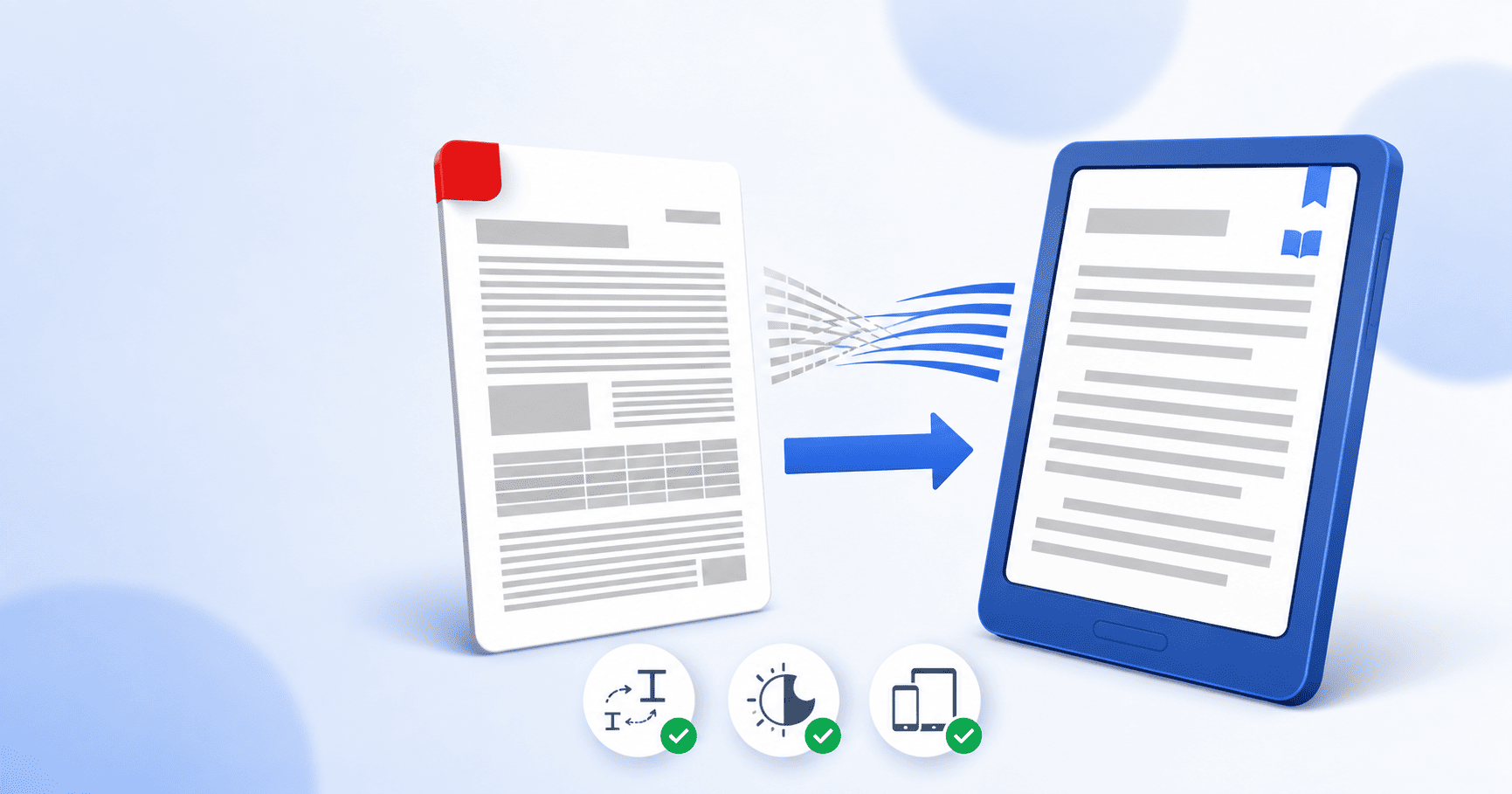
要将 PDF 转换为 EPUB,只需将 PDF 上传至 PDF 转 EPUB 转换器,选择文本重排选项,进行转换并下载 .epub 文件。与 PDF 的固定页面不同,EPUB 能够重新排列文本以适应任何屏幕和字号,让您在 Kindle、Kobo、手机或平板电脑上享受舒适的阅读体验。小说和报告等纯文本 PDF 的转换效果最佳;设计复杂或扫描版的 PDF 则需要特殊处理。本指南将详细介绍转换步骤,以及如何为您的电子阅读器获取排版整洁的文件。
更新于 2026年8月26日 · 7 分钟阅读
在 Kindle 或手机上阅读 PDF 是一种很不舒适的体验。PDF 页面尺寸固定,文字大小被锁定,您必须不断放大并左右滑动才能看完一句话。PDF 的初衷是在纸张上呈现一致的效果,而非适应六英寸的屏幕。EPUB 正是为此而生,而转换 PDF 就是解决这一问题的最佳途径。
本指南将详细讲解转换方法、为什么 EPUB 在小屏幕上的阅读体验远超 PDF,以及如何在转换前判断您的 PDF 能否获得完美的转换效果。
为什么在电子阅读器上 EPUB 优于 PDF
其中的核心钥匙在于可重排 (reflowable)。PDF 采用固定版式:每一处换行和字号都是固定的,在小屏幕上只能缩小整个页面或迫使您上下左右滚动。而 EPUB 将文本以纯文本形式存储,并由阅读软件决定版式布局,使文字能够根据您使用的屏幕尺寸和字号重新排列。
- 文字可随心调整大小,且不会破坏版面结构,这对于长时间阅读至关重要。
- 完美适应任何屏幕,无论是墨水屏 Kindle 还是竖屏手机,无需双指放大或左右滑动。
- 暗黑模式与页边距自由掌控,因为阅读软件掌控着排版布局,而非静态文件。
- 无障碍性更佳:相比 PDF 冻结的页面,屏幕阅读器能更好地识别和朗读 EPUB 的标题与正文。
- 对墨水屏更友好,重排后的文本渲染效率更高,且更加省电。
哪些 PDF 能完美转换(哪些可能会遇到困难)
在开始之前了解这一点非常重要,可以避免不必要的困扰。重排 PDF 意味着提取文本并允许其重新流化,这对某些文档效果极佳,但对另一些文档则不太理想。
| PDF 类型 | 转换质量 |
|---|---|
| 小说、报告、研究论文(单栏、以文本为主) | 效果最完美。这正是可重排 EPUB 的核心应用场景。 |
| 附带简单图片和标题的文档 | 效果非常好。图片会被嵌入,标题会自动转化为章节书签。 |
| 多栏学术论文 | 效果参差不齐。文本重排可能会打乱多栏顺序,建议转换后检查。 |
| 杂志、宣传册、复杂设计版面 | 作为可重排文本效果较差。版式本身就是内容的一部分,重排会破坏原有设计。 |
| 扫描版 PDF(无真实文本) | 需要先进行 OCR 文字识别,否则转换后将无法提取或阅读文本。 |
分步指南:将 PDF 转换为 EPUB
- 1
打开 PDF 转 EPUB 工具
前往 PDF 转 EPUB 转换器。该工具直接在浏览器中运行,无需注册账号或输入邮箱即可开始使用。
- 2
添加您的 PDF 文件
点击“选择 PDF 文件”或将 PDF 拖放到页面中。如果您有批量图书需要转换,可以同时添加多个文件。
- 3
选择转换选项
选择最适合您文件的选项。对于纯文本图书或论文,保留结构的 Premium 高级转换能提供最佳阅读体验。您还可以为输出文件重新命名。
- 4
开始转换
点击“将 PDF 转换为 EPUB”,等待工具提取文本、识别标题并生成 EPUB 结构。
- 5
下载 EPUB 文件
下载生成好的 .epub 文件。它可以在 Apple Books、Kobo、Calibre 以及任何支持 EPUB 的阅读器中打开,也可以发送至 Kindle(详见下文)。
将 EPUB 传输至 Kindle
Kindle 设备现在已原生支持 EPUB 格式。自从 Amazon 弃用了旧版 MOBI 格式后,将 EPUB 导入 Kindle 的标准方式是使用 Amazon 的 Send to Kindle 功能,该服务可直接接收 EPUB 文件并自动将其转换为 Kindle 内部格式。
- 将 PDF 转换为 EPUB 并下载 .epub 文件。
- 打开 Send to Kindle:将其通过电子邮件发送至您的 Kindle 专属邮箱,或使用 Send to Kindle 网页版上传工具,亦或使用手机 App 发送。
- 图书将出现在您所有 Kindle 设备和 App 的电子书库中,像原生 Kindle 图书一样支持文本重排和字号调整。
扫描版 PDF 如何处理?
可重排的 EPUB 需要真正的可编辑文本才能进行重新排列。而扫描版 PDF 内部没有文本,本质上只是一张张页面图像,因此直接转换得到的电子书将无法调整字号,屏幕阅读器也无法识别。解决方案是使用 OCR(光学字符识别),它能识别图像中的文字并将其转化为可选择的文本字符。
如果您的 PDF 是扫描件,请先使用 OCR 工具 添加可识别的文本层,然后再将结果转换为 EPUB。不确定 PDF 是否为扫描件?尝试用鼠标光标选中一行文字,如果无法高亮选中,则说明它是图片,需要先进行 OCR 处理。
阅读前的检查清单
在开始长篇阅读前,先在阅读器中打开新转换的 EPUB 进行快速浏览。重点检查以下几点:
- 当您更改字号时,文本是否会自动重排?如果是,说明核心转换已成功。
- 章节和目录能否正常导航,还是变成了单一的超长页面?
- 多栏版面区域是否保持了正确的阅读顺序,还是栏目内容混在一起了?
- 图片是否完整保留且大致位于相应的位置?
- 如果是扫描版转换而来的,文本是否真正支持选中,还是依然显示为图片?
总结
PDF 专为纸张打印而生,EPUB 专为屏幕阅读而设。通过转换,固定页面变成了可重排文本,完美适应各种设备尺寸,让在 Kindle、Kobo 或手机上的阅读变得舒适自然。纯文本 PDF 转换最为顺畅,扫描版需要先经过 OCR 处理,而设计过于复杂的文档则建议保留为 PDF 格式。用对方法转换合适的文件,您就能获得媲美原生排版的电子书。
常见问题解答
如何将 PDF 转换为 EPUB?
打开 PDF 转 EPUB 转换器,添加您的 PDF 文件,选择文本重排选项,进行转换并下载 .epub 文件。使用 PDFEquips 的 PDF 转 EPUB 工具,一切操作都在浏览器中完成,无需注册账号。转换后的文件支持在 Apple Books、Kobo、Calibre 及任何 EPUB 阅读器中打开。
我可以将 PDF 转换为适用于 Kindle 的 EPUB 吗?
可以。将 PDF 转换为 EPUB 后,使用 Amazon 的 Send to Kindle 功能(通过邮箱、网页上传或 App)将其添加到您的电子书库中。现代 Kindle 设备支持 EPUB,Amazon 会在接收时自动转换为其专用格式。转换后可像原生 Kindle 图书一样自由重排文本和调整字号。
什么是“可重排”(reflowable)?为什么它很重要?
“可重排”意味着文本会根据您使用的屏幕尺寸和字号自动重新排列版式,而不是像 PDF 那样被锁定在固定页面中。这是 EPUB 在小屏幕上阅读体验远超 PDF 的核心原因:无需双指放大,无需左右滑动,字号大小完全由您掌控。
哪些 PDF 文件最适合转换为 EPUB?
小说、报告和研究论文等单栏纯文本文档转换效果最好,因为这些内容可以自然地重排流化。而杂志、多栏复杂排版等高度依赖设计的 PDF 转换效果较差,因为版式设计本身也是内容的重要组成部分。
我可以将扫描版 PDF 转换为 EPUB 吗?
无法直接转换为可重排的文本。扫描件本质上是图片,不包含真实文本,因此需要先使用 OCR 工具识别文本并生成文本层。先将扫描件进行 OCR 处理,然后再将输出结果转换为 EPUB。
我需要安装软件吗?
不需要。PDF 转 EPUB 转换器完全在浏览器中运行,无需下载任何软件,也不需要注册账号即可使用。