Conversion de PDF
Comment convertir un PDF en EPUB pour Kindle et autres liseuses
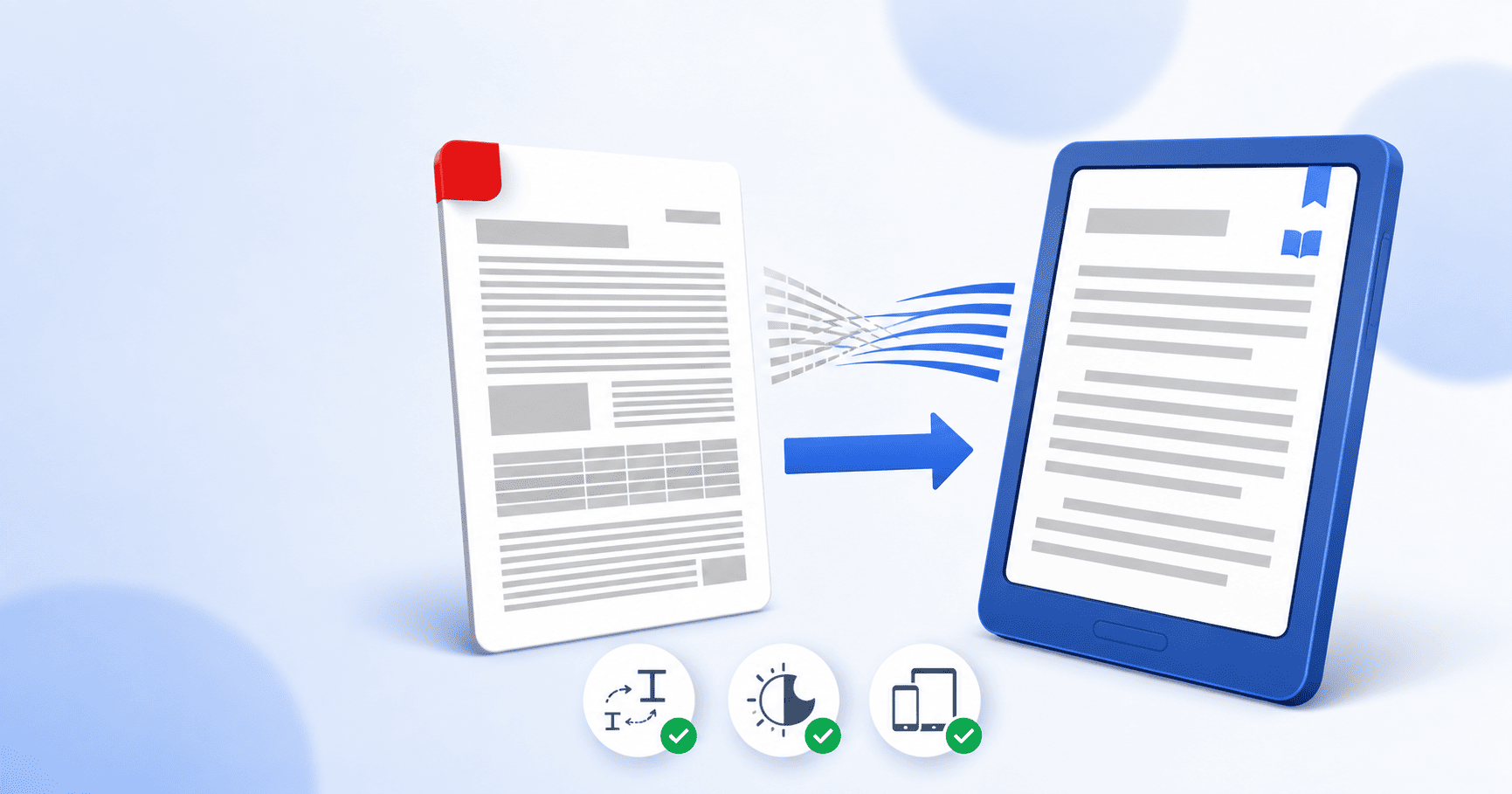
Pour convertir un PDF en EPUB, téléversez votre PDF dans un convertisseur PDF vers EPUB, choisissez l'option de texte redistribuable, convertissez et téléchargez le fichier .epub. Contrairement aux pages fixes d'un PDF, un EPUB réadapte son texte pour s'ajuster à la taille de n'importe quel écran et police, ce qui le rend parfaitement lisible sur Kindle, Kobo, téléphone ou tablette. Les PDF principalement textuels comme les romans et rapports se convertissent le plus proprement ; les PDF très illustrés ou scannés nécessitent une attention particulière. Ce guide vous détaille la conversion et la marche à suivre pour obtenir un résultat propre et prêt pour votre liseuse.
Actualizado 26 août 2026 · 7 min de lectura
Lire un PDF sur une Kindle ou un téléphone est une expérience très inconfortable. La page a une taille fixe, le texte reste donc bloqué à cette échelle pendant que vous pincez, zoomez et faites défiler latéralement juste pour suivre une phrase. Un PDF a été conçu pour être identique sur le papier, non pour s'adapter à un écran de six pouces. Le format EPUB a été créé précisément pour cela, et convertir votre PDF est le moyen d'y parvenir.
Ce guide explique comment effectuer la conversion, pourquoi le format EPUB offre une bien meilleure lecture sur petit écran et comment savoir à l'avance si votre PDF se convertira proprement.
Pourquoi l'EPUB surpasse le PDF sur une liseuse
Le mot clé qui explique tout est redistribuable (reflowable). Un PDF est à mise en page fixe : chaque saut de ligne et taille de police y sont figés, obligeant un petit écran à réduire toute la page ou à vous faire faire des défilements. Un fichier EPUB stocke le texte sous forme de texte brut et laisse l'application de lecture décider de sa disposition, afin que les mots se réagencent pour s'adapter à l'écran et à la taille de police utilisés.
- Le texte s'adapte à la taille de police de votre choix sans briser la mise en page, ce qui est essentiel pour les longues sessions de lecture.
- Il s'ajuste à tous les écrans, de l'écran à encre électronique d'une Kindle à un téléphone en mode portrait, sans zoom ni défilement latéral.
- Le mode sombre et les marges restent sous votre contrôle, car c'est l'application de lecture qui gère la mise en page, pas le fichier.
- Il est plus accessible : les lecteurs d'écran naviguent dans les titres et le texte d'un EPUB bien mieux que dans la page figée d'un PDF.
- Il préserve la batterie des liseuses, car le texte redistribué s'affiche plus efficacement sur l'encre électronique.
Quels PDF se convertissent proprement (et lesquels résistent)
C'est le point essentiel à comprendre avant de commencer pour éviter toute déception. Redistribuer un PDF signifie en extraire le texte pour le réagencer, ce qui fonctionne à merveille pour certains documents et très mal pour d'autres.
| Type de PDF | Qualité de la conversion |
|---|---|
| Romans, rapports, articles de recherche (colonne unique, principalement du texte) | La plus propre. C'est exactement l'objectif d'un EPUB redistribuable. |
| Documents avec des images simples et des titres | Très bonne. Les images s'intègrent et les titres deviennent des repères de chapitres. |
| Articles académiques à plusieurs colonnes | Mitigée. La redistribution peut mélanger l'ordre des colonnes ; à vérifier après conversion. |
| Magazines, brochures, mises en page complexes | Mauvaise en texte redistribuable. La mise en page fait partie du contenu, et la redistribution la détruit. |
| PDF scannés (sans texte réel) | Nécessite un OCR préalable, sinon vous obtiendrez une image sans texte lisible. |
Convertir votre PDF en EPUB étape par étape
- 1
Ouvrez l'outil PDF vers EPUB
Rendez-vous sur le convertisseur PDF vers EPUB. Il fonctionne directement dans votre navigateur, sans compte ni adresse e-mail requis pour commencer.
- 2
Ajoutez votre PDF
Cliquez sur Sélectionner des fichiers PDF ou glissez-déposez votre PDF sur la page. Vous pouvez en ajouter plusieurs si vous avez un lot de livres à convertir.
- 3
Choisissez votre option de conversion
Choisissez l'option adaptée à votre fichier. Pour un livre ou un document textuel, la conversion Premium préservant la structure offre le meilleur confort de lecture. Facultativement, nommez le fichier de sortie.
- 4
Convertissez
Cliquez sur Convertir PDF en EPUB et patientez pendant que l'outil extrait le texte, détecte les titres et construit la structure EPUB.
- 5
Téléchargez votre EPUB
Téléchargez le fichier .epub finalisé. Il s'ouvre dans Apple Books, Kobo, Calibre et toute liseuse compatible EPUB, et peut être envoyé vers une Kindle (voir ci-dessous).
Transférer votre EPUB sur une Kindle
Les liseuses Kindle lisent désormais le format EPUB. Depuis qu'Amazon a abandonné l'ancien format MOBI, le moyen d'envoyer un EPUB sur Kindle est d'utiliser le service Envoyer à Kindle (Send to Kindle) d'Amazon, qui accepte directement les fichiers EPUB et les convertit automatiquement au format interne de la Kindle.
- Convertissez votre PDF en EPUB et téléchargez le fichier .epub.
- Ouvrez Envoyer à Kindle : envoyez-le par e-mail à votre adresse personnelle Send-to-Kindle, utilisez le téléverseur web sur la page Send to Kindle ou via l'application mobile.
- Le livre apparaît dans votre bibliothèque sur tous vos appareils et applications Kindle, redistribuable et redimensionnable comme n'importe quel livre Kindle.
Qu'en est-il des PDF scannés ?
Un fichier EPUB redistribuable a besoin de texte réel pour s'adapter. Un PDF scanné n'en contient pas, c'est simplement l'image d'une page ; le convertir directement donne un livre numérique dont vous ne pouvez pas modifier la taille de police et qu'un lecteur d'écran ne peut pas lire. La solution est l'OCR, qui reconnaît le texte dans l'image et le transforme en caractères sélectionnables.
Si votre PDF est scanné, passez-le d'abord par l'outil OCR pour ajouter une couche de texte réel, puis convertissez le résultat en EPUB. Vous n'êtes pas sûr qu'il soit scanné ? Essayez de sélectionner une ligne de texte avec votre curseur. Si rien ne se surligne, il s'agit d'une image nécessitant l'utilisation de l'OCR.
À vérifier avant de vous installer pour lire
Ouvrez votre nouvel EPUB dans une liseuse ou application et feuilletez-le rapidement avant de vous lancer dans une longue lecture. Voici les points à surveiller :
- Le texte se redistribue-t-il lorsque vous modifiez la taille de la police ? Si oui, la conversion de base est réussie.
- Les chapitres et la table des matières vous permettent-ils de naviguer facilement, ou s'agit-il d'un seul long bloc ?
- Les sections à plusieurs colonnes ont-elles conservé leur ordre de lecture, ou les colonnes se sont-elles mélangées ?
- Les images sont-elles présentes et situées approximativement au bon endroit ?
- S'il s'agissait d'un document scanné, le texte est-il réellement sélectionnable ou apparaît-il sous forme d'images ?
En résumé
Le PDF est conçu pour le papier ; l'EPUB est conçu pour les écrans. La conversion transforme une page fixe en texte redistribuable qui s'adapte à n'importe quel appareil, garantissant une lecture confortable sur Kindle, Kobo ou smartphone. Les PDF textuels se convertissent le plus proprement, les fichiers scannés nécessitent au préalable un passage par l'OCR, et il est préférable de conserver les documents à la mise en page très élaborée au format PDF. Convertissez le bon fichier de la bonne façon et vous obtiendrez un livre numérique taillé sur mesure pour votre liseuse.
Preguntas frecuentes
Comment convertir un PDF en EPUB ?
Ouvrez un convertisseur PDF vers EPUB, ajoutez votre PDF, choisissez l'option de texte redistribuable, convertissez et téléchargez le fichier .epub. Sur l'outil PDF vers EPUB de PDFEquips, tout s'exécute dans votre navigateur sans créer de compte. Le fichier obtenu s'ouvre dans Apple Books, Kobo, Calibre et toute liseuse compatible EPUB.
Puis-je convertir un PDF en EPUB pour Kindle ?
Oui. Convertissez le PDF en EPUB, puis utilisez le service Envoyer à Kindle d'Amazon (par e-mail, sur le Web ou via l'application) pour l'ajouter à votre bibliothèque. Les liseuses Kindle modernes lisent le format EPUB, qu'Amazon convertit dans son format interne lors de l'envoi. Le résultat est redistribuable et redimensionnable comme n'importe quel livre Kindle.
Que signifie 'redistribuable' (reflowable) et pourquoi est-ce important ?
Redistribuable signifie que le texte se réagence pour s'adapter à la taille de l'écran et de la police utilisées, au lieu d'être figé sur une page fixe comme un PDF. C'est toute la raison pour laquelle l'EPUB est bien plus agréable à lire sur petit écran : pas de pincement de zoom, pas de défilement horizontal, et vous pouvez agrandir la police à votre guise.
Quels fichiers PDF se convertissent le mieux en EPUB ?
Les documents textuels à colonne unique comme les romans, rapports et articles de recherche se convertissent le plus proprement, car leur contenu est un texte qui se redistribue naturellement. Les PDF très travaillés visuellement, comme les magazines ou les mises en page complexes à plusieurs colonnes, se convertissent mal en texte redistribuable car leur structure fait partie du sens.
Puis-je convertir un PDF scanné en EPUB ?
Pas directement en texte redistribuable. Un scan est une image sans texte réel : vous devez donc d'abord utiliser un outil OCR pour reconnaître le texte et créer une couche textuelle. Passez le fichier au crible de l'OCR, puis convertissez le résultat obtenu en EPUB.
Dois-je installer un logiciel ?
Non. Le convertisseur PDF vers EPUB fonctionne entièrement dans votre navigateur, sans aucun téléchargement ni inscription requise.