تحويل PDF
كيفية تحويل PDF إلى عرض تقديمي PowerPoint قابل للتحرير
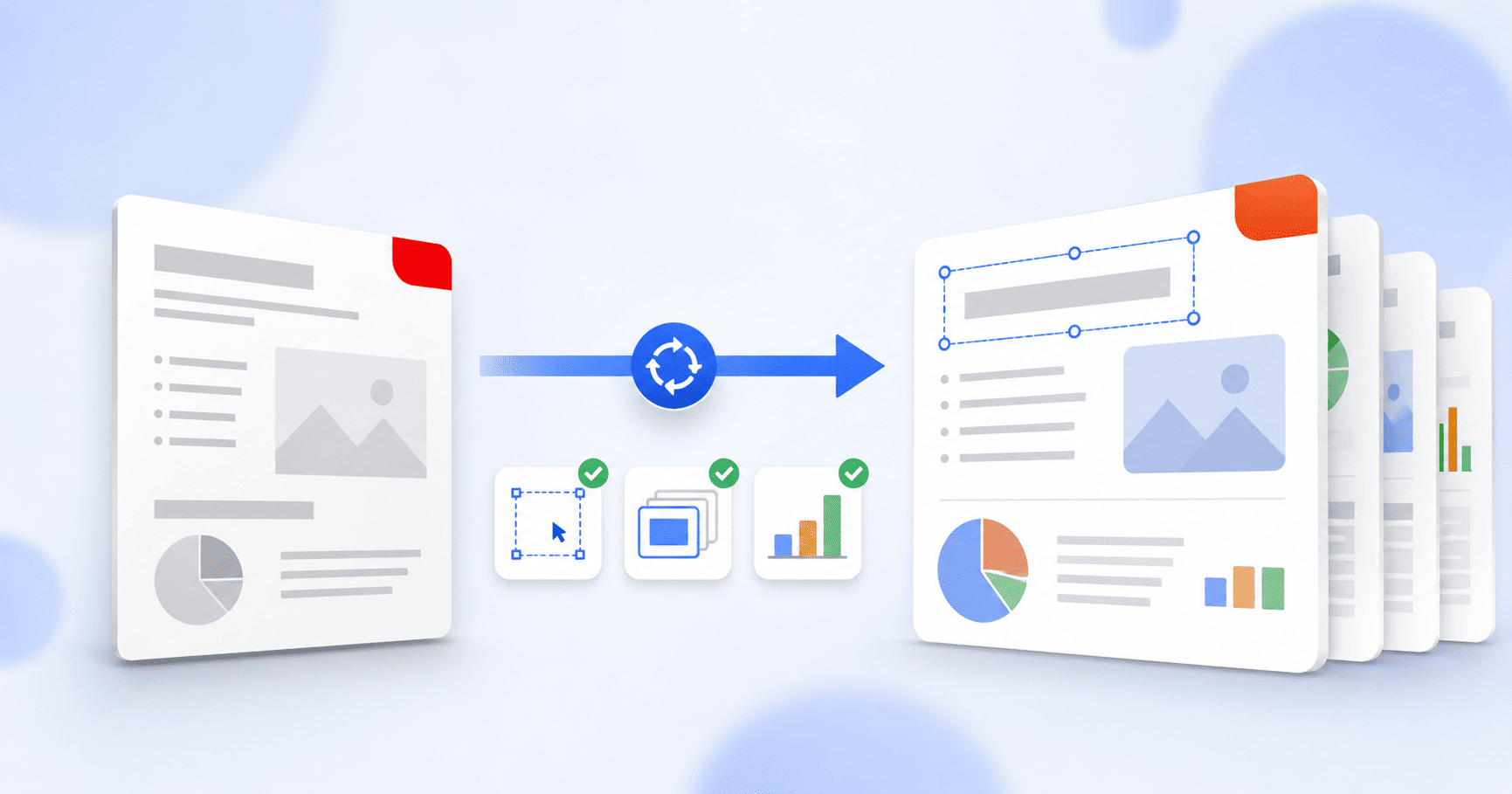
لتحويل ملف PDF إلى PowerPoint، قم برفع ملفك إلى محول PDF إلى PowerPoint، وابدأ التحويل، ثم قم بتنزيل ملف .pptx قابل للتحرير. تصبح كل صفحة PDF شريحة واحدة، بحيث تحصل على عرض تقديمي يمكنك فتحه وتعديله في PowerPoint بدلاً من مستند مسطح. يعمل هذا بشكل أفضل عندما يكون ملف PDF في الأصل عرضاً تقديمياً، ويوضح هذا الدليل عملية التحويل وما يجب التحقق منه حتى تخرج الشرائح جاهزة للاستخدام.
تم التحديث 27 أغسطس 2026 · 6 دقائق للقراءة
إليك الموقف الذي يجد الجميع تقريبًا أنفسهم فيه عندما يحتاجون إلى هذا: أرسل لك شخص ما عرضاً تقديمياً بصيغة PDF، أو قمت بتصدير واحد إلى PDF منذ فترة طويلة وفقدت الملف الأصلي. الآن تحتاج إلى تغيير شريحة، وتجد نفسك تحدق في مستند مسطح لا يمكنك تعديله. إعادة بناء العرض بأكمله يدوياً هو آخر شيء ترغب في القيام به.
يمنحك تحويل ملف PDF مرة أخرى إلى PowerPoint ملف .pptx قابلاً للتحرير من جديد. يغطي هذا الدليل كيفية القيام بذلك، وبنفس الأهمية، ما يمكن توقعه من النتيجة حتى لا تتفاجأ.
ما تفعله حقاً: إلغاء تسطيح العرض التقديمي
من المفيد فهم ما يعنيه تحويل PDF إلى PowerPoint حقاً. معظم ملفات PDF التي يحولها الأشخاص إلى PowerPoint بدأت حياتها كـ PowerPoint. قام شخص ما بإنشاء عرض تقديمي وتصديره إلى PDF لمشاركته، مما أدى إلى تسطيح الشرائح القابلة للتحرير إلى صفحات ثابتة. العودة بالتحويل هي محاولة لعكس هذا التسطيح، ومدى نجاح ذلك يعتمد في الغالب على ما كان عليه ملف PDF في البداية.
- إذا تم تصدير ملف PDF من عرض تقديمي، فإن صفحاته تكون بالفعل بالشكل الصحيح (16:9 أو 4:3) ويتم تحويله إلى عرض تقديمي نظيف ومناسب.
- إذا كان ملف PDF عبارة عن تقرير أو مستند (A4 أو Letter)، فإن صفحاته تكون طويلة وعمودية، لذا تخرج كل شريحة طويلة وعمودية أيضاً. هذا ليس خطأً، فالمحول يقوم بتحويل كل صفحة بأمانة إلى شريحة.
تحويل PDF إلى PowerPoint، خطوة بخطوة
- 1
افتح أداة تحويل PDF إلى PowerPoint
انتقل إلى محول PDF إلى PowerPoint. يعمل في متصفحك، دون الحاجة إلى تثبيت، ولا تسجيل دخول، وبدون علامة مائية على النتيجة.
- 2
أضف ملف PDF الخاص بك
انقر على 'تحديد ملفات PDF' أو اسحب ملف PDF وأفلته في الصفحة. يمكنك إضافة أكثر من ملف في قائمة الانتظار إذا كان لديك عدة ملفات لتحويلها.
- 3
اختر خيار التحويل
اختر التحويل الذي يناسب ملفك. للحصول على عرض تقديمي ترغب في الحفاظ على مظهره كالأصلي، يوفر خيار التحويل المتميز (Premium) أقصى قدر من الحفاظ على التخطيط. يمكنك اختيارياً تسمية ملف الإخراج.
- 4
تحويل
انقر على 'تحويل PDF إلى PowerPoint' وانتظر بضع ثوانٍ بينما يتم تحويل كل صفحة إلى شريحة.
- 5
قم بتنزيل ملف PPTX
قم بتنزيل ملف .pptx النهائي وافتحه في PowerPoint، أو Google Slides، أو Keynote، ليكون جاهزاً للتعديل.
ما يجب التحقق منه في العرض التقديمي المحول
افتح النتيجة في PowerPoint وتصفحها قبل الاعتماد عليها. نادراً ما يكون التحويل مثالياً بنسبة 100%، ومعرفة أين تبحث يجنبك المفاجآت أثناء العرض التقديمي:
- هل كل شريحة بالشكل الصحيح، أم أن ملف PDF العمودي أعطاك شرائح عمودية تحتاج إلى إعادة تشكيلها؟
- هل ظهر النص كمربعات نص قابلة للتحرير يمكنك إعادة كتابتها، بدلاً من صور مسطحة؟
- هل الخطوط قريبة من الأصل، أم أن بعضها عاد إلى الخط الافتراضي؟
- هل تم تقسيم أي فقرة بشكل غير ملائم عبر مربعات النص؟
- هل الصور والمخططات في مواقعها الصحيحة تقريباً؟
أصبحت الإصلاحات الصغيرة سريعة الآن بعد أن أصبح العرض التقديمي قابلاً للتحرير، وهو السبب الأساسي للتحويل. هذا هو الفرق بين ملف .pptx وملف PDF الذي بدأت به.
عندما يكون الحفاظ على التنسيق ضرورياً
إذا كان العرض التقديمي الخاص بك مليئاً بالتصاميم وتحتاج إلى أن يبقى التخطيط سليماً قدر الإمكان، فإن اختيار خيار التحويل هو الأهم. يوجد دليل مفصل حول تحويل PDF إلى PowerPoint دون فقدان التنسيق والذي يتعمق في نسب الصفحة وتقسيم النص وما يمكن توقعه من الشرائح المعقدة. إذا كانت دقة التنسيق هي أولويتك، فاقرأ ذلك الدليل بجانب هذا الدليل.
ملاحظة حول ملفات PDF الممسوحة ضوئياً
حالة واحدة تتصرف بشكل مختلف: ملف PDF ممسوح ضوئياً. المسح الضوئي هو صورة لصفحة، لذلك لا يوجد نص حقيقي لوضعه في مربعات نص قابلة للتحرير، وستحصل على شرائح تتكون من صور لا يمكنك إعادة كتابة نصها. إذا كنت بحاجة إلى نص قابل للتحرير من مسح ضوئي، فقم بتمريره عبر أداة التعرف الضوئي على الحروف (OCR) أولاً للتعرف على النص، ثم قم بتحويل النتيجة.
الخلاصة
يؤدي تحويل ملف PDF إلى PowerPoint إلى إعادة المستند المسطح إلى عرض تقديمي قابل للتحرير، بمعدل شريحة واحدة لكل صفحة. يعمل هذا بشكل أفضل عندما يكون ملف PDF في الأصل عرضاً تقديمياً؛ حيث سيعطيك التقرير العمودي شرائح عمودية قد ترغب في إعادة تشكيلها. قم بالتحويل، ثم تصفح النتيجة وأصلح أي شيء صغير مباشرة في PowerPoint. بالنسبة للملفات الممسوحة ضوئياً، استخدم تقنية التعرف الضوئي على الحروف (OCR) أولاً حتى يظهر النص قابلاً للتحرير.
الأسئلة الشائعة
كيف أقوم بتحويل ملف PDF إلى PowerPoint؟
افتح محول PDF إلى PowerPoint، أضف ملف PDF الخاص بك، وابدأ التحويل، ثم قم بتنزيل ملف .pptx. في أداة تحويل PDF إلى PowerPoint من PDFEquips، يعمل هذا في متصفحك بدون تسجيل دخول وبدون علامة مائية. تصبح كل صفحة من صفحات PDF شريحة واحدة قابلة للتحرير يمكنك فتحها في PowerPoint أو Google Slides أو Keynote.
هل سيكون ملف PowerPoint المحول قابلاً للتحرير؟
نعم. المخرجات عبارة عن ملف .pptx قياسي يمكنك تعديله مثل أي عرض تقديمي آخر: يمكنك تغيير النص ونقل العناصر وتحديث الصور. يعتمد مدى وضوح النص في مربعات قابلة للتحرير على ملف PDF الأصلي، لذا يستحق الأمر تصفح النتيجة مرة واحدة.
لماذا الشرائح طويلة وعمودية بدلاً من شاشة عريضة؟
لأن المحول يحول كل صفحة PDF إلى شريحة واحدة، ويرث شكل تلك الصفحة. إذا كان ملف PDF الخاص بك عبارة عن مستند A4 أو Letter، فإن صفحاته تكون عمودية، وكذلك ستكون الشرائح. يمكنك إعادة تشكيل العرض التقديمي لاحقاً في PowerPoint ضمن علامة التبويب 'تصميم' (Design) ثم 'حجم الشريحة' (Slide Size)، على الرغم من أن المحتوى سيحتاج إلى إعادة تغيير موضعه.
هل يمكنني تحويل ملف PDF ممسوح ضوئياً إلى PowerPoint؟
ليس مباشرة إلى شرائح قابلة للتحرير. المسح الضوئي عبارة عن صورة بدون نص حقيقي، لذا ستحصل على شرائح مكونة من صور. قم بتمرير المسح الضوئي عبر أداة التعرف الضوئي على الحروف (OCR) أولاً لتحويل الصورة إلى نص معترف به، ثم قم بتحويل النتيجة إلى PowerPoint.
ما الفرق بين PPT و PPTX؟
PPTX هو تنسيق PowerPoint الحديث المستخدم بواسطة الإصدارات الحالية من PowerPoint و Google Slides و Keynote؛ بينما PPT هو التنسيق القديم. تنتج عملية التحويل اليوم ملف PPTX، وهو ما تحتاجه للتحرير في أي تطبيق حديث.
هل أحتاج إلى تثبيت أي شيء؟
لا. يعمل محول PDF إلى PowerPoint بالكامل في متصفحك، دون الحاجة إلى تنزيل أي شيء ولا يلزم إنشاء حساب للبدء.