Convertir PDF
Cómo convertir un PDF a una presentación de PowerPoint editable
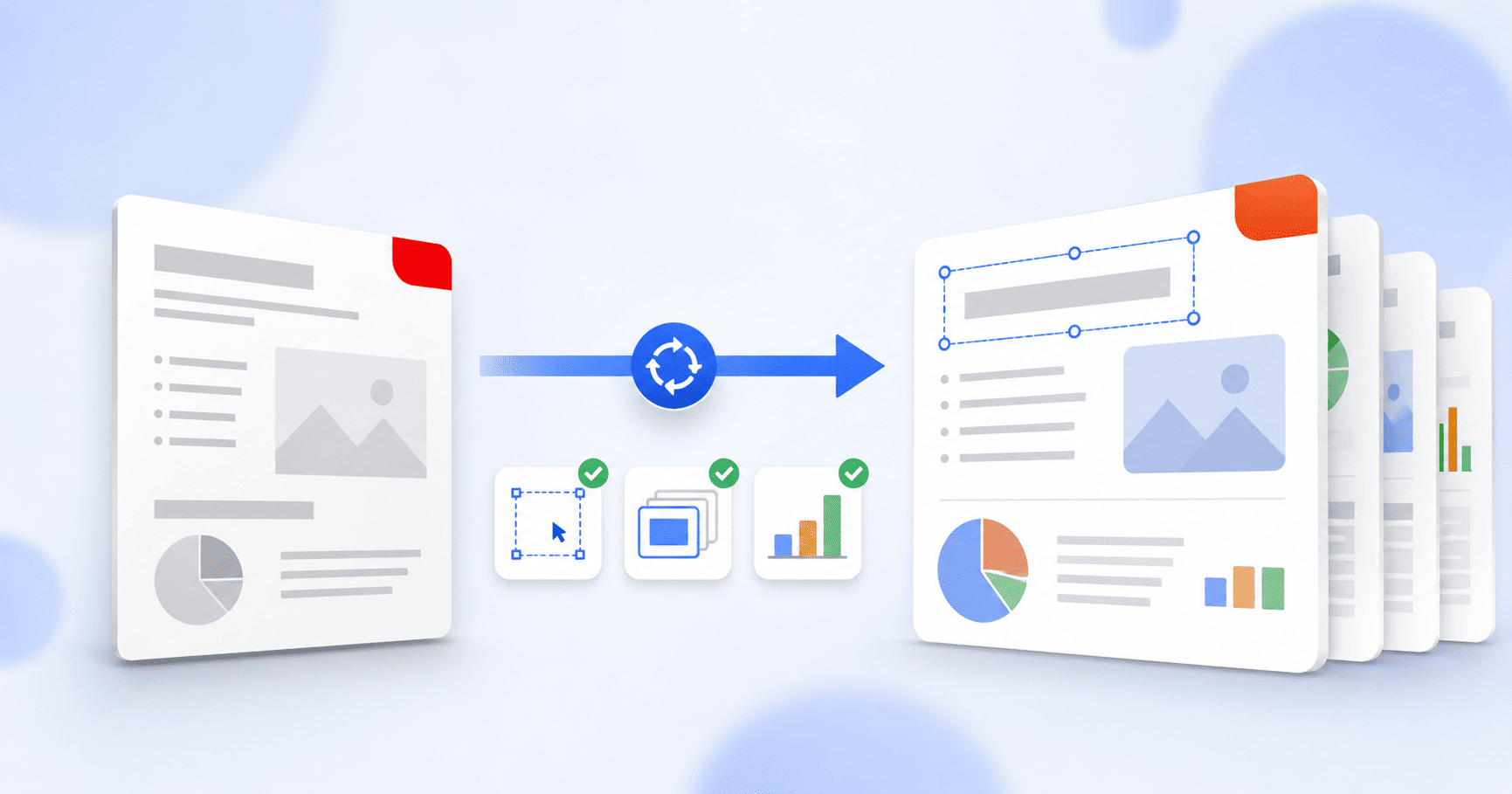
Para convertir un PDF a PowerPoint, sube tu PDF a un convertidor de PDF a PowerPoint, ejecuta la conversión y descarga un archivo .pptx editable. Cada página del PDF se convierte en una diapositiva, por lo que obtienes una presentación que puedes abrir en PowerPoint y editar en lugar de un documento plano. Esto funciona mejor cuando el PDF era originalmente una presentación. Esta guía explica el proceso de conversión y qué debes comprobar para que las diapositivas queden listas para usar.
Actualizado 27 de agosto de 2026 · 6 min de lectura
Casi todos nos encontramos en esta situación cuando necesitamos esto: alguien te envió una presentación en PDF, o la exportaste a PDF hace tiempo y el archivo original ha desaparecido. Ahora necesitas cambiar una diapositiva y te encuentras frente a un documento plano que no puedes editar. Rehacer toda la presentación a mano es lo último que quieres hacer.
Convertir el PDF de nuevo a PowerPoint te devuelve un archivo .pptx editable. Esta guía explica cómo hacerlo y, lo que es igual de importante, qué esperar del resultado para que no te lleves sorpresas.
Lo que realmente estás haciendo: 'desaplanar' una presentación
Ayuda entender qué es realmente una conversión de PDF a PowerPoint. La mayoría de los PDF que se convierten a PowerPoint comenzaron su vida como presentaciones de PowerPoint. Alguien creó la presentación y la exportó a PDF para compartirla, lo que aplanó las diapositivas editables en páginas fijas. Convertir de nuevo es un intento de revertir ese proceso de aplanamiento, y su éxito depende en gran medida de cómo era el PDF originalmente.
- Si el PDF se exportó desde una presentación, sus páginas ya tienen la forma correcta (16:9 o 4:3) y se convierte en una presentación limpia y con formato adecuado.
- Si el PDF es un informe o documento (A4 o Carta), sus páginas son altas y verticales, por lo que cada diapositiva también saldrá así. No es un error, el convertidor está transformando fielmente cada página en una diapositiva.
Convertir tu PDF a PowerPoint, paso a paso
- 1
Abre la herramienta de PDF a PowerPoint
Ve al convertidor de PDF a PowerPoint. Funciona en tu navegador, sin instalación, sin necesidad de iniciar sesión y sin marcas de agua en el resultado.
- 2
Añade tu PDF
Haz clic en Seleccionar archivos PDF o arrastra tu PDF a la página. Puedes poner en cola más de uno si tienes varios para convertir.
- 3
Elige tu opción de conversión
Elige la conversión que mejor se adapte a tu archivo. Para una presentación que quieras que se parezca lo máximo posible a la original, la opción Premium hace todo lo posible por conservar el diseño. Opcionalmente, puedes nombrar el archivo de salida.
- 4
Convierte
Haz clic en Convertir PDF a PowerPoint y espera unos segundos mientras cada página se convierte en una diapositiva.
- 5
Descarga tu PPTX
Descarga el archivo .pptx terminado y ábrelo en PowerPoint, Google Slides o Keynote, listo para ser editado.
Qué revisar en la presentación convertida
Abre el resultado en PowerPoint y revísalo antes de confiar ciegamente en él. Una conversión rara vez es perfecta al píxel, y saber dónde mirar te evitará sorpresas a mitad de tu exposición:
- ¿Cada diapositiva tiene la forma correcta, o un PDF vertical te dejó con diapositivas verticales que necesitas reajustar?
- ¿El texto se transformó en cuadros de texto editables que puedes reescribir, en lugar de imágenes aplanadas?
- ¿Las fuentes se parecen a las originales, o algunas volvieron a una fuente predeterminada?
- ¿Se cortó algún párrafo de forma extraña entre diferentes cuadros de texto?
- ¿Están las imágenes y los gráficos aproximadamente en las posiciones correctas?
Las pequeñas correcciones son rápidas ahora que la presentación es editable, que es precisamente la razón de realizar la conversión. Esa es la diferencia entre un archivo .pptx y el PDF con el que empezaste.
Cuando el formato tiene que sobrevivir sí o sí
Si tu presentación tiene mucho diseño y necesitas que la maquetación llegue lo más intacta posible, la elección de la opción de conversión es lo más importante. Existe una guía dedicada sobre cómo convertir un PDF a PowerPoint sin perder el formato que profundiza en las proporciones de página, la división del texto y qué esperar de las diapositivas complejas. Si la fidelidad del formato es tu prioridad, lee ese artículo junto con esta guía.
Una nota sobre los PDF escaneados
Hay un caso que se comporta de manera diferente: un PDF escaneado. Un escaneo es una imagen de una página, por lo que no hay texto real para colocar en cuadros de texto editables, y obtendrás diapositivas hechas de imágenes en las que no puedes escribir. Si necesitas texto editable de un documento escaneado, pásalo primero por la herramienta OCR para reconocer el texto y luego convierte el resultado.
La versión corta
Convertir un PDF a PowerPoint transforma un documento plano de nuevo en una presentación editable, con una diapositiva por página. Funciona mejor cuando el PDF provenía originalmente de una presentación; un informe vertical te dará diapositivas verticales que quizás quieras reajustar. Convierte, revisa el resultado y arregla cualquier pequeño detalle directamente en PowerPoint. Para los archivos escaneados, aplica OCR primero para que el texto sea editable.
Preguntas frecuentes
¿Cómo convierto un PDF a PowerPoint?
Abre un convertidor de PDF a PowerPoint, añade tu PDF, ejecuta la conversión y descarga el archivo .pptx. En la herramienta de PDF a PowerPoint de PDFEquips, esto se ejecuta en tu navegador sin necesidad de iniciar sesión y sin marcas de agua. Cada página del PDF se convierte en una diapositiva editable que puedes abrir en PowerPoint, Google Slides o Keynote.
¿El PowerPoint convertido será editable?
Sí. El resultado es un .pptx estándar que puedes editar como cualquier otra presentación: cambiar el texto, mover elementos y actualizar imágenes. La limpieza con la que el texto se convierte en cuadros editables depende del PDF original, por lo que vale la pena revisar el resultado una vez.
¿Por qué mis diapositivas son altas y verticales en lugar de panorámicas?
Porque un convertidor transforma cada página del PDF en una diapositiva y hereda la forma de esa página. Si tu PDF era un documento A4 o Carta, sus páginas son verticales, al igual que las diapositivas. Puedes reajustar la presentación después en PowerPoint bajo la pestaña Diseño y Tamaño de diapositiva, aunque tendrás que reposicionar el contenido.
¿Puedo convertir un PDF escaneado a PowerPoint?
No directamente en diapositivas editables. Un escaneo es una imagen sin texto real, por lo que obtendrías diapositivas hechas de imágenes. Pasa primero el escaneo por una herramienta OCR para convertir la imagen en texto reconocido, y luego convierte el resultado a PowerPoint.
¿Cuál es la diferencia entre PPT y PPTX?
PPTX es el formato moderno de PowerPoint utilizado por las versiones actuales de PowerPoint, Google Slides y Keynote; PPT es el formato antiguo heredado. Una conversión hoy en día produce un archivo PPTX, que es lo que necesitas para editar en cualquier aplicación actual.
¿Necesito instalar algo?
No. El convertidor de PDF a PowerPoint se ejecuta íntegramente en tu navegador, sin necesidad de descargar nada ni de crear una cuenta para empezar.