PDF रूपांतरण
PDF को RTF (रिच टेक्स्ट फॉर्मेट) में कैसे बदलें
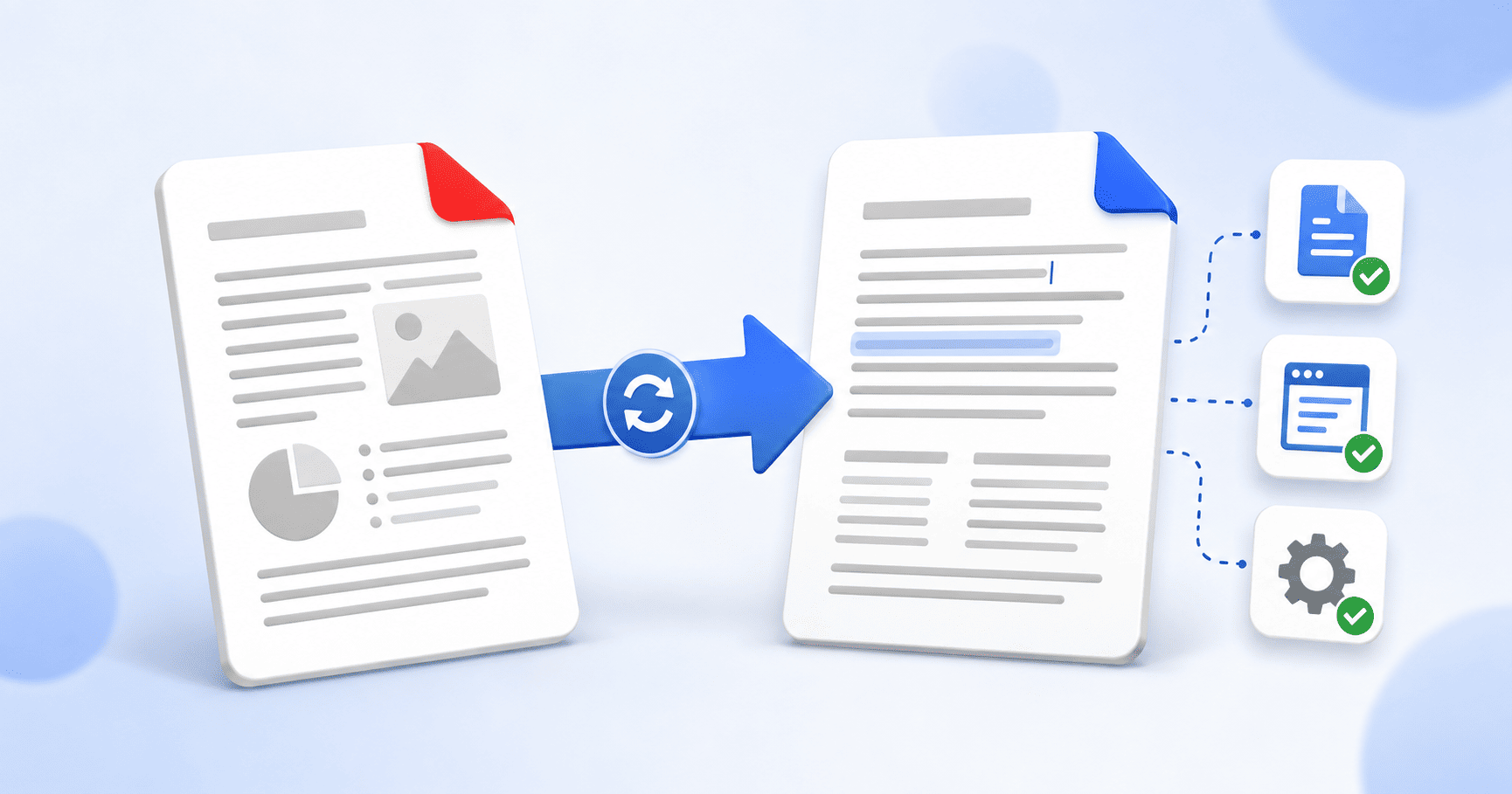
PDF को RTF में बदलने के लिए, अपने PDF को PDF-से-RTF कनवर्टर पर अपलोड करें, कनवर्ज़न चलाएं, और .rtf फ़ाइल डाउनलोड करें। RTF एक यूनिवर्सल रिच-टेक्स्ट फॉर्मेट है जो Windows, Mac या Linux पर लगभग किसी भी वर्ड प्रोसेसर में खुलता है, जो इसे तब आदर्श बनाता है जब कम्पैटिबिलिटी मायने रखती है। यह आपके टेक्स्ट और मूल फ़ॉर्मेटिंग को बनाए रखता है लेकिन छवियों या जटिल लेआउट को नहीं, इसलिए यह टेक्स्ट-केंद्रित दस्तावेज़ों के लिए सबसे अच्छा है। यह गाइड कनवर्ज़न प्रक्रिया को कवर करती है और बताती है कि RTF कब सही विकल्प है।
अपडेट किया गया 29 अगस्त 2026 · 6 मिनट की रीडिंग
RTF वह फॉर्मेट है जिसे आप तब चुनते हैं जब आपको एक ऐसे दस्तावेज़ की आवश्यकता होती है जो कहीं भी खुल जाए, चाहे दूसरे छोर पर कोई भी वर्ड प्रोसेसर या ऑपरेटिंग सिस्टम हो। PDF को RTF में बदलने से आपको एडिटेबल (संपादन योग्य) टेक्स्ट मिलता है जिसे आप लगभग किसी को भी इस विश्वास के साथ सौंप सकते हैं कि वे इसे खोल और संपादित कर पाएंगे। शुरू करने से पहले इसके ट्रेड-ऑफ़ को समझना ज़रूरी है, और यह गाइड कवर करती है कि इसे कैसे और कब करना है।
RTF क्या है, और आपको इसकी आवश्यकता क्यों है
RTF, या रिच टेक्स्ट फॉर्मेट, एक दस्तावेज़ प्रारूप है जिसे लगभग किसी भी वर्ड प्रोसेसर द्वारा पढ़े जाने के लिए डिज़ाइन किया गया है। यह टेक्स्ट के साथ-साथ बोल्ड, इटैलिक, फ़ॉन्ट और पैराग्राफ संरचना जैसी मूल फ़ॉर्मेटिंग को स्टोर करता है, और यह इस तरह से करता है जिसे Microsoft Word, Google Docs, LibreOffice, Apple Pages और अनगिनत छोटे संपादक सभी समझते हैं। यह सार्वभौमिक पठनीयता ही इसके अस्तित्व का मूल कारण है।
- यह कहीं भी खुलता है: Windows, Mac, Linux, और लगभग हर वर्ड प्रोसेसर, चाहे वह पुराना हो या नया।
- यह एडिटेबल है: PDF के विपरीत, टेक्स्ट वास्तविक, एडिटेबल टेक्स्ट है जिसे आप स्वतंत्र रूप से बदल सकते हैं।
- यह हल्का है: क्योंकि यह छवियों के बजाय टेक्स्ट रखता है, RTF फ़ाइलें छोटी और साझा करने में आसान होती हैं।
- यह स्थिर है: एक सरल, लंबे समय से स्थापित प्रारूप जिसके टूटने या विशेष सॉफ़्टवेयर की आवश्यकता होने की संभावना नहीं है।
सबसे पहले जानने वाली एक बात: RTF टेक्स्ट है, लेआउट नहीं
यहाँ वह हिस्सा है जो अधिकांश कनवर्टर आपको स्पष्ट रूप से नहीं बताते हैं, और यह इस पृष्ठ पर सबसे महत्वपूर्ण बात है। RTF को फ़ॉर्मेट किए गए टेक्स्ट को ले जाने के लिए बनाया गया है, न कि पूर्ण पृष्ठ डिज़ाइन को। यह फ़ॉन्ट, बोल्ड, इटैलिक, पैराग्राफ और मूल संरचना को अच्छी तरह से संभालता है। यह छवियों, चार्ट, आरेखों या जटिल मल्टी-कॉलम लेआउट को उस तरह से नहीं ले जाता है जैसे एक Word फ़ाइल ले जाती है।
RTF या Word? कैसे चुनें
चूंकि RTF और Word में समानताएं हैं, इसलिए यह जानना मददगार है कि किसे चुनना है। संक्षेप में: टेक्स्ट-केंद्रित दस्तावेज़ों पर अधिकतम कम्पैटिबिलिटी के लिए RTF चुनें, और जब आपको छवियों और पूर्ण लेआउट की आवश्यकता हो तो Word चुनें।
| RTF चुनें जब | Word चुनें जब |
|---|---|
| दस्तावेज़ ज़्यादातर टेक्स्ट है (पत्र, नोट्स, लेख) | दस्तावेज़ में रखने के लिए चित्र, चार्ट या आरेख हैं |
| आपको इसे किसी भी सिस्टम या पुराने सॉफ़्टवेयर पर खोलने की आवश्यकता है | आपको सटीक लेआउट और डिज़ाइन संरक्षित करने की आवश्यकता है |
| आप एक छोटी, पोर्टेबल, परेशानी मुक्त फ़ाइल चाहते हैं | आप एक आधुनिक Office या Docs वर्कफ़्लो में काम कर रहे हैं |
| आप सुनिश्चित नहीं हैं कि प्राप्तकर्ता के पास कौन सा सॉफ़्टवेयर है | आप जानते हैं कि प्राप्तकर्ता Word या Google Docs का उपयोग करता है |
यदि यह पता चलता है कि आपको अंततः छवियों और पूर्ण लेआउट की आवश्यकता है, तो इसके बजाय Word (DOCX) में बदलें, जो मूल दस्तावेज़ के डिज़ाइन को बहुत अधिक सुरक्षित रखता है।
अपने PDF को RTF में बदलना, चरण दर चरण
- 1
PDF से RTF टूल खोलें
PDF से RTF कनवर्टर पर जाएं। यह आपके ब्राउज़र में चलता है, जिसे शुरू करने के लिए किसी इंस्टॉलेशन और किसी खाते की आवश्यकता नहीं होती है।
- 2
अपना PDF जोड़ें
PDF फ़ाइलें चुनें पर क्लिक करें या अपने PDF को पृष्ठ पर खींचें। यदि आपके पास कन्वर्ट करने के लिए एक बैच है तो आप एक से अधिक जोड़ सकते हैं।
- 3
कनवर्ज़न चलाएँ
अपना कनवर्ज़न विकल्प चुनें और RTF में बदलें पर क्लिक करें। वैकल्पिक रूप से, पहले आउटपुट फ़ाइल को नाम दें।
- 4
अपना RTF डाउनलोड करें
तैयार .rtf फ़ाइल डाउनलोड करें। यह Word, Google Docs, LibreOffice, Pages और प्रभावी रूप से किसी भी अन्य वर्ड प्रोसेसर में खुलती है।
स्कैन किए गए PDF पर एक नोट
चूंकि RTF पूरी तरह से टेक्स्ट के बारे में है, एक स्कैन किया गया PDF एक विशेष मामला है। एक स्कैन एक पृष्ठ की एक छवि है जिसमें कोई वास्तविक टेक्स्ट नहीं होता है, इसलिए इसे RTF में बदलने से आपको संपादित करने के लिए कुछ नहीं मिलता है। एक स्कैन से एडिटेबल टेक्स्ट प्राप्त करने के लिए, टेक्स्ट को पहचानने के लिए पहले इसे OCR टूल के माध्यम से चलाएं, फिर परिणाम को RTF में बदलें। यह जांचने के लिए कि आपका PDF स्कैन किया गया है या नहीं, अपने कर्सर से टेक्स्ट की एक पंक्ति का चयन करने का प्रयास करें; यदि कुछ भी हाइलाइट नहीं होता है, तो इसे OCR की आवश्यकता है।
संक्षेप में
RTF एक पसंदीदा फॉर्मेट है जब आपको ऐसे एडिटेबल टेक्स्ट की आवश्यकता होती है जो कहीं भी, किसी भी सिस्टम पर, लगभग किसी भी वर्ड प्रोसेसर में खुल जाए। PDF को RTF में बदलने से आपको बिल्कुल यही मिलता है: साफ, एडिटेबल टेक्स्ट और इसकी मूल फ़ॉर्मेटिंग बरकरार रहती है। बस याद रखें कि RTF टेक्स्ट ले जाता है, चित्र या जटिल लेआउट नहीं, इसलिए यह टेक्स्ट-केंद्रित दस्तावेज़ों के लिए सबसे अच्छा है। जब आपको पूर्ण डिज़ाइन की आवश्यकता हो, तो इसके बजाय Word में कन्वर्ट करें, और स्कैन की गई फ़ाइलों के लिए, पहले OCR चलाएँ।
अक्सर पूछे जाने वाले प्रश्न
मैं PDF को RTF में कैसे बदलूँ?
PDF-से-RTF कनवर्टर खोलें, अपना PDF जोड़ें, कनवर्ज़न चलाएं, और .rtf फ़ाइल डाउनलोड करें। PDFEquips के PDF से RTF टूल पर यह बिना किसी खाते की आवश्यकता के आपके ब्राउज़र में चलता है। परिणाम Word, Google Docs, LibreOffice, Pages और लगभग किसी भी अन्य वर्ड प्रोसेसर में खुलता है।
RTF फ़ाइल का उपयोग किस लिए किया जाता है?
RTF (रिच टेक्स्ट फॉर्मेट) का उपयोग तब किया जाता है जब किसी दस्तावेज़ को लगभग किसी भी सिस्टम या वर्ड प्रोसेसर पर खोलने की आवश्यकता होती है। यह व्यापक रूप से पठनीय, हल्के प्रारूप में टेक्स्ट और मूल फ़ॉर्मेटिंग रखता है, जो इसे एडिटेबल टेक्स्ट साझा करने के लिए आदर्श बनाता है जब आप सुनिश्चित नहीं होते कि प्राप्तकर्ता के पास कौन सा सॉफ़्टवेयर है।
क्या PDF को RTF में बदलने से चित्र सुरक्षित रहते हैं?
आमतौर पर नहीं। RTF को फ़ॉर्मेट किए गए टेक्स्ट को ले जाने के लिए डिज़ाइन किया गया है, न कि चित्र, चार्ट या जटिल लेआउट, इसलिए कनवर्ज़न में इन्हें आमतौर पर सरल कर दिया जाता है या छोड़ दिया जाता है। यदि आपको छवियों और पूर्ण डिज़ाइन को रखने की आवश्यकता है, तो इसके बजाय PDF को Word (DOCX) में बदलें।
क्या मुझे अपने PDF को RTF या Word में कन्वर्ट करना चाहिए?
उन टेक्स्ट-केंद्रित दस्तावेज़ों के लिए RTF चुनें जिन्हें कहीं भी, किसी भी सिस्टम या पुराने सॉफ़्टवेयर पर, एक छोटी पोर्टेबल फ़ाइल में खोलने की आवश्यकता होती है। Word तब चुनें जब दस्तावेज़ में छवियां या एक लेआउट हो जिसे संरक्षित करने की आवश्यकता है, या जब आप जानते हैं कि प्राप्तकर्ता Word या Google Docs का उपयोग करता है।
क्या मैं स्कैन किए गए PDF को RTF में बदल सकता हूँ?
सीधे तौर पर नहीं। एक स्कैन किया गया PDF बिना किसी वास्तविक टेक्स्ट वाली एक छवि है, इसलिए RTF को ले जाने के लिए कुछ भी नहीं है। छवि को पहचाने गए टेक्स्ट में बदलने के लिए पहले स्कैन को OCR के माध्यम से चलाएं, फिर उस परिणाम को RTF में बदलें।
क्या मुझे कोई सॉफ़्टवेयर इंस्टॉल करने की आवश्यकता है?
नहीं। PDF से RTF कनवर्टर पूरी तरह से आपके ब्राउज़र में चलता है, जिसे शुरू करने के लिए न तो कुछ डाउनलोड करने की आवश्यकता है और न ही किसी खाते की।