تحويل PDF
كيفية تحويل PDF إلى RTF (تنسيق النص الغني)
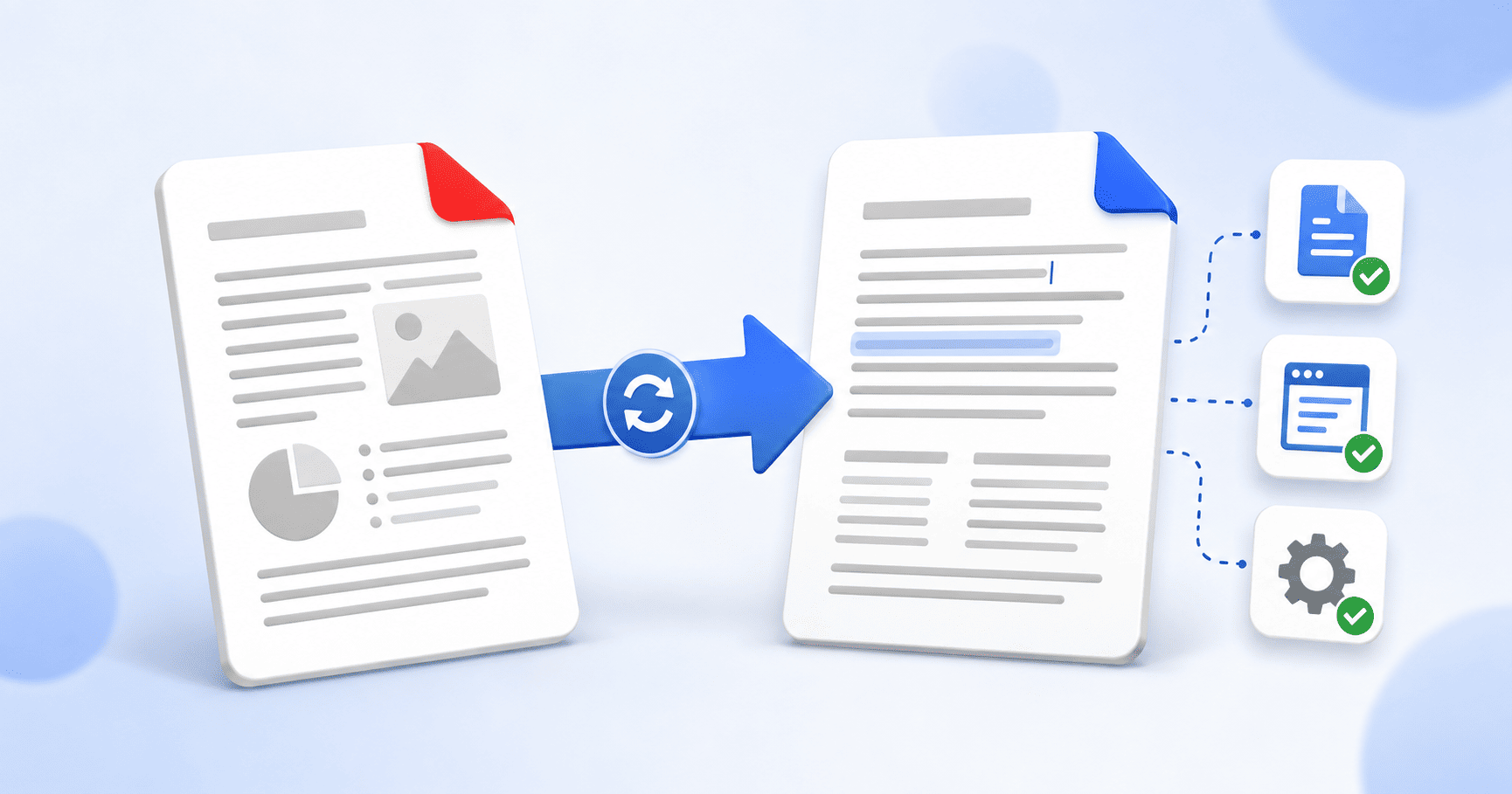
لتحويل ملف PDF إلى RTF، قم برفع ملف PDF إلى محول PDF إلى RTF، وابدأ التحويل، ثم قم بتنزيل ملف .rtf. تنسيق RTF هو تنسيق نصي غني عالمي يُفتح في أي برنامج معالجة نصوص تقريبًا على أنظمة Windows أو Mac أو Linux، مما يجعله مثاليًا عندما يكون التوافق مهمًا. يحافظ التنسيق على النص والتنسيقات الأساسية ولكنه لا يدعم الصور أو التخطيطات المعقدة، لذا فهو الأفضل للمستندات التي تركز على النصوص. يغطي هذا الدليل عملية التحويل ومتى يكون RTF هو الخيار الصحيح.
تم التحديث 29 أغسطس 2026 · 6 دقائق للقراءة
تنسيق RTF هو التنسيق الذي تلجأ إليه عندما تحتاج إلى مستند يُفتح في أي مكان، بغض النظر عن برنامج معالجة النصوص أو نظام التشغيل المستخدم في الطرف الآخر. يمنحك تحويل PDF إلى RTF نصًا قابلاً للتحرير يمكنك تسليمه لأي شخص تقريبًا وأنت واثق من قدرته على فتحه وتعديله. ولكن من المهم فهم التنازلات المترتبة على ذلك قبل البدء، ويغطي هذا الدليل كلاً من كيفية التحويل ومتى يكون مناسباً.
ما هو تنسيق RTF، ولماذا قد تحتاجه
تنسيق RTF (تنسيق النص الغني) هو تنسيق مستند مصمم ليتم قراءته بواسطة أي برنامج معالجة نصوص تقريبًا. فهو يخزن النص إلى جانب التنسيقات الأساسية مثل الخط العريض، والمائل، والخطوط، وبنية الفقرة، ويفعل ذلك بطريقة تفهمها برامج مثل Microsoft Word، وGoogle Docs، وLibreOffice، وApple Pages، وعدد لا يحصى من برامج التحرير الأصغر. قابلية القراءة العالمية هذه هي سبب وجوده بالأساس.
- يُفتح في أي مكان: أنظمة Windows، وMac، وLinux، وتقريبًا كل برنامج معالجة نصوص، سواء كان قديماً أو حديثاً.
- قابل للتحرير: على عكس PDF، النص هنا حقيقي وقابل للتحرير يمكنك تغييره بحرية.
- خفيف الحجم: نظرًا لأنه يحتوي على نصوص بدلاً من الصور، فإن ملفات RTF صغيرة الحجم وسهلة المشاركة.
- مستقر: تنسيق بسيط وراسخ منذ فترة طويلة ومن غير المرجح أن يتعطل أو يحتاج إلى برامج خاصة.
أهم شيء يجب معرفته أولاً: RTF للنصوص، وليس للتخطيط
إليك الجزء الذي لا تخبرك به معظم المحولات بوضوح، وهو أهم شيء في هذه الصفحة. تم بناء RTF ليحمل نصوصًا منسقة، وليس تصميم صفحة كامل. فهو يتعامل مع الخطوط، والخط العريض، والمائل، والفقرات، والبنية الأساسية بشكل جيد. ولكنه لا يحمل الصور، أو المخططات، أو الرسوم البيانية، أو التخطيطات المعقدة متعددة الأعمدة بالطريقة التي يقوم بها ملف Word.
RTF أم Word؟ كيف تختار
نظراً لوجود تداخل بين RTF و Word، فمن المفيد معرفة أيهما تختار. باختصار: اختر RTF للحصول على أقصى درجات التوافق في المستندات التي تركز على النصوص، واختر Word عندما تحتاج إلى الصور والتخطيط الكامل.
| اختر RTF عندما | اختر Word عندما |
|---|---|
| يكون المستند في الغالب نصًا (رسائل، ملاحظات، مقالات) | يحتوي المستند على صور، أو مخططات، أو رسوم بيانية يجب الاحتفاظ بها |
| تحتاج إلى فتحه على أي نظام أو برنامج قديم | تحتاج إلى الحفاظ على التخطيط والتصميم الدقيق |
| تريد ملفًا صغيرًا ومحمولًا ولا يسبب أي مشاكل | تعمل ضمن سير عمل حديث مثل Office أو Docs |
| لست متأكدًا من البرنامج الذي يمتلكه المستلم | تعرف أن المستلم يستخدم Word أو Google Docs |
إذا اتضح أنك بحاجة إلى الصور والتخطيط الكامل في النهاية، فقم بالتحويل إلى Word (DOCX) بدلاً من ذلك، والذي يحافظ على تصميم المستند الأصلي بشكل أكبر بكثير.
خطوات تحويل ملف PDF إلى RTF
- 1
افتح أداة تحويل PDF إلى RTF
انتقل إلى محول PDF إلى RTF. يعمل هذا المحول في متصفحك، دون الحاجة إلى تثبيت أو إنشاء حساب للبدء.
- 2
أضف ملف PDF الخاص بك
انقر على 'تحديد ملفات PDF' أو اسحب ملف PDF الخاص بك إلى الصفحة. يمكنك إضافة أكثر من ملف واحد إذا كان لديك مجموعة للتحويل.
- 3
قم بتشغيل التحويل
اختر خيار التحويل الخاص بك وانقر على 'تحويل إلى RTF'. يمكنك اختيارياً تسمية ملف الإخراج أولاً.
- 4
قم بتنزيل ملف RTF
قم بتنزيل ملف .rtf النهائي. يتم فتحه في Word، وGoogle Docs، وLibreOffice، وPages، وفي أي برنامج معالجة نصوص آخر تقريبًا.
ملاحظة حول ملفات PDF الممسوحة ضوئياً
نظرًا لأن RTF يدور حول النص، فإن ملف PDF الممسوح ضوئيًا يمثل حالة خاصة. المسح الضوئي هو عبارة عن صورة لصفحة لا تحتوي على نص حقيقي، لذا فإن تحويلها إلى RTF لا يمنحك أي شيء يمكنك تحريره. للحصول على نص قابل للتحرير من ملف ممسوح ضوئيًا، قم بتمريره عبر أداة التعرف الضوئي على الحروف (OCR) أولاً للتعرف على النص، ثم قم بتحويل النتيجة إلى RTF. للتحقق مما إذا كان ملف PDF الخاص بك ممسوحاً ضوئياً، حاول تحديد سطر من النص باستخدام المؤشر؛ إذا لم يتم تظليل أي شيء، فإنه يحتاج إلى تقنية OCR.
الخلاصة
تنسيق RTF هو التنسيق المفضل عندما تحتاج إلى نص قابل للتحرير يُفتح في أي مكان، وعلى أي نظام، وفي أي برنامج معالجة نصوص تقريبًا. يمنحك تحويل PDF إلى RTF هذا بالضبط: نصًا نظيفًا وقابلًا للتحرير مع الحفاظ على تنسيقاته الأساسية. فقط تذكر أن RTF يحمل نصوصًا، وليس صورًا أو تخطيطًا معقدًا، لذا فهو الأفضل للمستندات التي تركز على النصوص. عندما تحتاج إلى التصميم الكامل، قم بالتحويل إلى Word بدلاً من ذلك، وبالنسبة للملفات الممسوحة ضوئيًا، قم بتشغيل تقنية OCR أولاً.
الأسئلة الشائعة
كيف أقوم بتحويل ملف PDF إلى RTF؟
افتح محول PDF إلى RTF، وأضف ملف PDF، وقم بتشغيل التحويل، ثم قم بتنزيل ملف .rtf. في أداة PDF إلى RTF من PDFEquips، يعمل هذا في متصفحك دون الحاجة إلى حساب. تُفتح النتيجة في Word، وGoogle Docs، وLibreOffice، وPages، وأي برنامج معالجة نصوص آخر تقريبًا.
فيمَ يُستخدم ملف RTF؟
يُستخدم تنسيق RTF (تنسيق النص الغني) عندما يحتاج المستند إلى الفتح على أي نظام أو برنامج معالجة نصوص تقريبًا. فهو يحمل النصوص والتنسيقات الأساسية بتنسيق خفيف ومقروء على نطاق واسع، مما يجعله مثاليًا لمشاركة نص قابل للتحرير عندما لا تكون متأكدًا من البرنامج الذي يمتلكه المستلم.
هل يحتفظ تحويل PDF إلى RTF بالصور؟
بشكل عام لا. تم تصميم RTF ليحمل نصوصًا منسقة، وليس صورًا أو مخططات أو تخطيطات معقدة، لذلك عادةً ما يتم تبسيطها أو التخلي عنها في التحويل. إذا كنت بحاجة إلى الاحتفاظ بالصور والتصميم الكامل، فقم بتحويل PDF إلى Word (DOCX) بدلاً من ذلك.
هل يجب عليّ تحويل ملف PDF الخاص بي إلى RTF أم Word؟
اختر RTF للمستندات التي تركز على النصوص والتي تحتاج إلى فتحها في أي مكان، على أي نظام أو برنامج قديم، في ملف صغير ومحمول. اختر Word عندما يحتوي المستند على صور أو تخطيط تحتاج إلى الحفاظ عليه، أو عندما تعرف أن المستلم يستخدم Word أو Google Docs.
هل يمكنني تحويل ملف PDF ممسوح ضوئياً إلى RTF؟
ليس بشكل مباشر. ملف PDF الممسوح ضوئيًا عبارة عن صورة لا تحتوي على نص حقيقي، لذلك لا يوجد شيء ليحمله RTF. قم بتمرير المسح الضوئي عبر أداة OCR أولاً لتحويل الصورة إلى نص معترف به، ثم قم بتحويل تلك النتيجة إلى RTF.
هل أحتاج إلى تثبيت أي برنامج؟
لا. يعمل محول PDF إلى RTF بالكامل في متصفحك، ولا يتطلب تنزيل أي شيء ولا يتطلب حساباً للبدء.